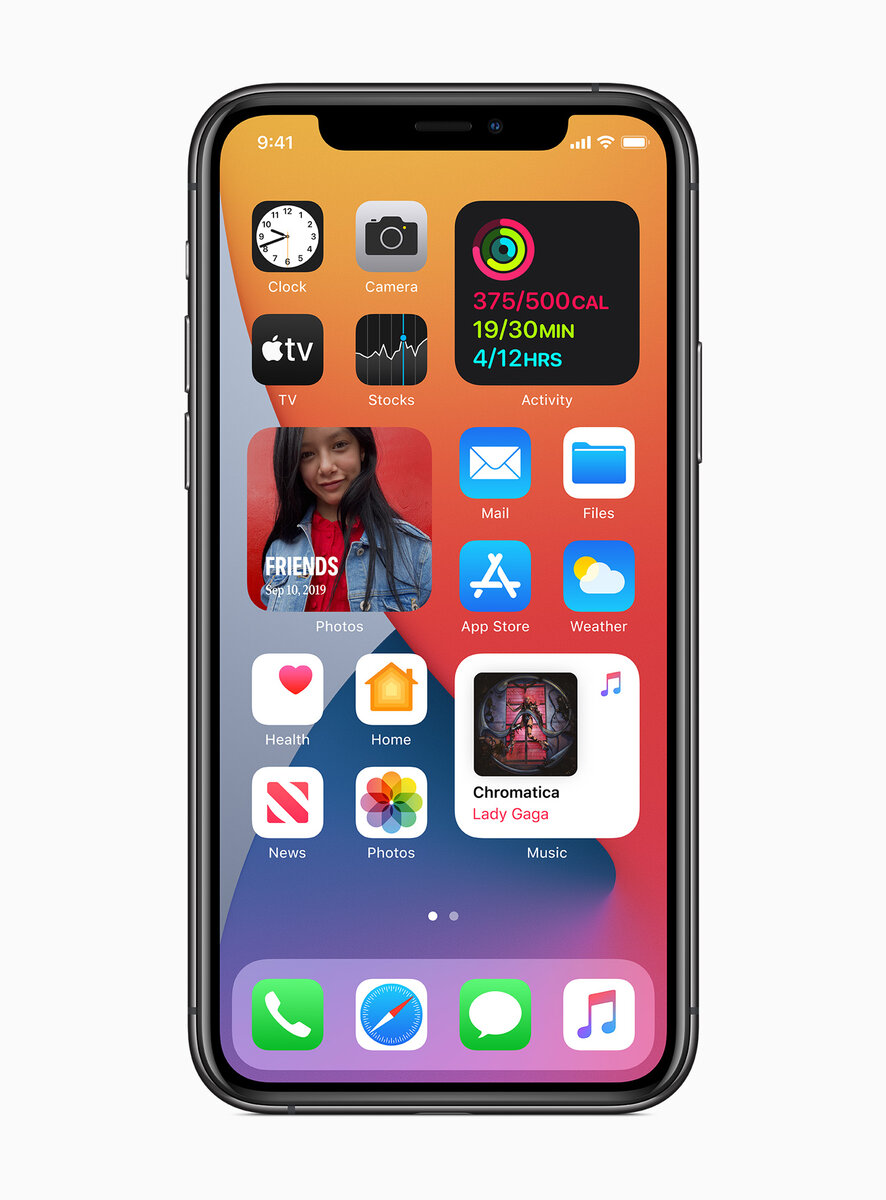
В последней версии программного обеспечения Apple для IPhone добавлено множество новых функций, которые принесут вам больше удовольствия от использования IPhone.
От улучшений iMessage и удобной библиотеки приложений до виджетов для вашего домашнего экрана - есть много функций, которыми вы можете начать пользоваться уже сейчас.
1. Отметьте кого-нибудь в текстовом сообщении
Обновления Apple для приложения Messages в основном сосредоточены на групповых разговорах iMessage.
Что: теперь вы можете отметить кого-то в разговоре, когда хотите привлечь его внимание (полезно для больших групп), и непосредственно ответить на сообщение в вашем разговоре. Это поможет вам получить ответ на много быстрее.
Как: нужно ввести символ @ и следом имя собеседника, когда он находится в чате. Выбор встроенного ответа осуществляется путем длительного нажатия на сообщение и выбора пункта ответить.
2. Закрепите разговор в верхней части сообщений
Что: закрепление разговора в верхней части приложения "Сообщения" означает, что вам не нужно прокручивать длинный список контактов и групповых бесед, чтобы найти свои любимые контакты. Это особенно полезно, если у вас есть группа, например семейный чат или чат друзей, в котором вы общаетесь каждый день.
Как: вы можете закрепить контакт или разговор в верхней части списка разговоров, проведя пальцем вправо по любой группе сообщений.
3. Теперь у Apple есть собственное приложение для перевода
Что: вместо того, чтобы использовать приложение Google Translate на вашем iPhone, iOS 14 имеет встроенное приложение Translate, которое позволит вам перевести текст и даже вести разговоры с кем-то, кто говорит только на другом языке. Вы можете перевести английский, китайский, французский, немецкий, испанский, итальянский, японский, корейский, арабский, португальский и русский языки.
Как: у вас есть два варианта, как только вы откроете приложение. Вы можете ввести слово или фразу, которые хотите перевести, или нажать на значок микрофона в нижней части экрана, чтобы использовать преобразование голоса в текст. Как только вы закончите, приложение переведет то, что вы сказали, на ваш язык. Это особенно полезно, если вы задаете кому-то быстрый вопрос или хотите услышать произношение.
Чтобы продолжить разговор, переключите телефон в ландшафтный режим и нажмите на тот же значок микрофона - вам не нужно нажимать и удерживать его.
4. Более организованный домашний экран с библиотекой приложений
Что: библиотека приложений - это новый экран, который живет справа от вашего последнего домашнего экрана. Он автоматически упорядочивает все приложения на вашем телефоне в папках в зависимости от категории Приложения. Цель этой функции - облегчить вам поиск всех приложений, установленных на вашем iPhone. Это идет рука об руку с другой новой функцией домашнего экрана, которая позволяет скрывать страницы приложений, которые вы редко используете.
Как: используйте библиотеку приложений, если вы хотите открыть приложение, которое не отображается на одном из ваших домашних экранов. Чтобы добраться до него, проведите пальцем справа налево, чтобы пролистать мимо последний главный экран. Либо используйте автоматически организованные папки, чтобы найти нужный значок приложения, либо используйте строку поиска в верхней части экрана, чтобы найти приложение по имени, если вы не уверены, где оно находится. Кроме того, в верхней части экрана библиотеки приложений вы найдете две папки: предложения и недавно добавленные. Оба приложения будут автоматически обновляться и настраиваться в зависимости от того, как часто вы используете приложение и что вы недавно установили.
5. Виджеты имеют новый внешний вид
Вам больше не нужно завидовать своим друзьям, использующим Android - теперь iPhone может устанавливать виджеты на главном экране.
Что: вместо того, чтобы виджеты ограничивались представлением в левой части вашего домашнего экрана, теперь вы можете добавлять виджеты непосредственно на свой дисплей с разными размерами.
Как: вы можете просматривать свои виджеты так же, как и всегда, в левой части главного домашнего экрана, или вы можете перетащить виджет на свой домашний экран. Кроме того, при редактировании макета приложения вы можете нажать на знак плюс в левом верхнем углу экрана, открыть галерею виджетов и посмотреть, какие виджеты вы можете добавить на свое устройство.
6. Картинка в картинке
Что: картинка в картинке создает уменьшенное изображение видео, которое продолжает воспроизводиться даже тогда, когда вы находитесь на другом приложении или экране. Появится, когда вы хотите переключиться на другое приложение, но при этом вы не хотите останавливать видео.
Как: всякий раз, когда вы смотрите видео в поддерживаемом приложении - проводите пальцем, чтобы вернуться на главный экран, видео будет продолжать воспроизводиться, только в меньшем окне. Вы можете перетаскивать его по экрану, регулировать его размер, сжимая и масштабируя, и даже временно скрывать его за краем экрана. Когда вы закончите, просто нажмите X, чтобы закрыть видео. Да, и давайте не будем забывать-картинка в картинке также работает с видеозвонками FaceTime и другими приложениями.