Есть несколько способов запуска скрипта. Рассмотрим один из основных:
Запускаем стандартную командную строку (на скриншотах ОС Windows 10),
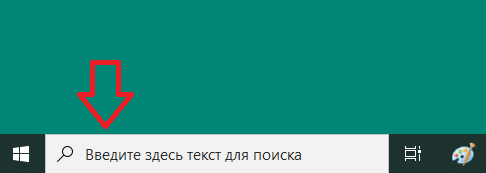
Вводим в строку поиска: cmd
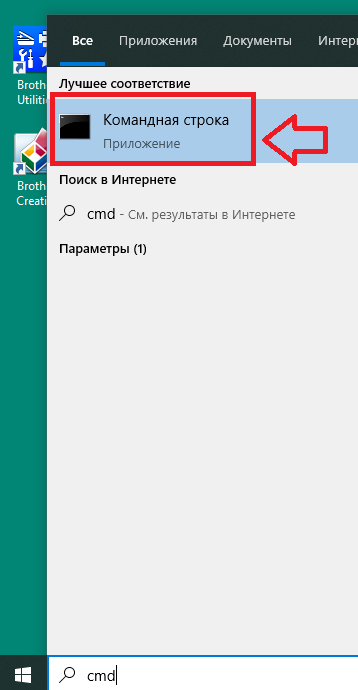
в всплывающем меню выбираем Командная строка
откроется новое окно Командная строка
В ней написать:
powershell -file <имя_скрипта>
(пример: powershell -file TestScript.ps1)
Возможно появиться сообщение
Не удается загрузить файл <имя_скрипта>, так как выполнение скриптов запрещено для данной системы. Введите «get-help about_signing» для получения дополнительных сведений.
Чтобы разрешить выполнение неподписанного скрипта PowerShell, нужно
в оболочке PowerShell, перед тем как запускать скрипт, выполнить команду, разрешающую выполнение неподписанных скриптов для текущего сеанса оболочки:
Set-ExecutionPolicy RemoteSigned -Scope Process
Запустим оболочку PowerShell
введем команду powershell
выполним команду
Set-ExecutionPolicy RemoteSigned -Scope Process
Запустим наш скрипт
powershell -file TestScript.ps1
результат выполнения. Листинг файла скрипта
ping 192.168.1.5
Разрешить запуск скриптов навсегда: запустить оболочку PowerShell от имени "Администратора", затем выполните команду:
Set-ExecutionPolicy RemoteSigned
Я бы не рекомендовал такой способ, чтобы не подвергать ваш компьютер возможным угрозам, т.к. так вы разрешаете выполнение скриптов всем и всегда.
Примечание: Если скрипт был загружен из интернета, то чтобы избежать запроса на подтверждение запуска, нужно вместо RemoteSigned использовать Bypass - полное отключение любых запросов и предупреждений.