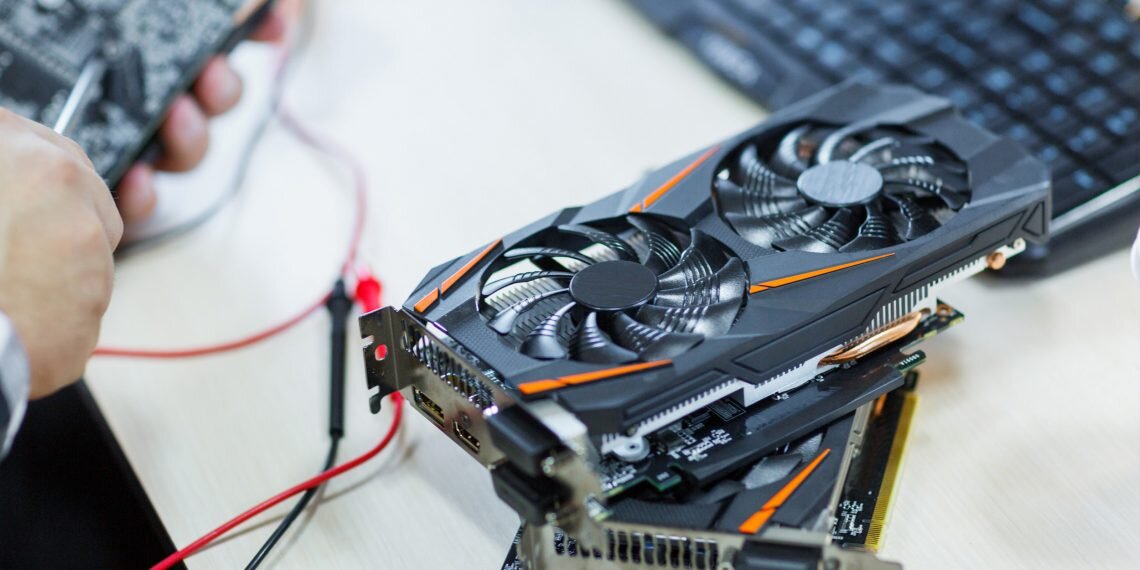
Поднимите мощность графического адаптера и запускайте игры с увеличенным FPS, не тратя деньги на новое «железо».
Что такое безопасный разгон видеокарты
Безопасный разгон — это постепенное повышение характеристик видеокарты: частоты работы графического ядра и памяти. Частота — это число вычислительных операций, которые выполняются за секунду. Если техника считает быстрее, она успешнее решает текущие задачи — и в конечном итоге позволяет вывести больше FPS (кадров в секунду).
Но повышение производительности видеокарты и других комплектующих ПК — это всегда определённый риск.
- Если вы сразу поднимете все настройки до максимальных значений, то в лучшем случае компьютер зависнет и перезагрузится, в худшем — техника выйдет из строя.
- Опасно и повышать напряжение на видеокарте. Это может вызвать сильный перегрев и поломку. Опытные оверклокеры (энтузиасты, которые занимаются разгоном видеокарт и процессоров) такое практикуют, но если вы делаете это первый раз, лучше не экспериментировать.
- Установка драйверов от местных «умельцев» также вариант рисковый. Компьютер может перестать загружаться, и чтобы вернуть видеокарту в строй, придётся её перепрошивать. Сделать это самостоятельно получается не всегда.
- Не рекомендуем экспериментировать с аппаратной частью, например перепаивать компоненты, менять положение перемычек. Это актуально скорее для старых моделей видеокарт.
- Наиболее аккуратно стоит разгонять видеокарты ноутбуков, особенно с пассивной системой охлаждения (только с радиаторами, без кулеров). Здесь комплектующие расположены практически вплотную друг к другу, риск перегрева видеокарты очень высок — и из‑за этого вся система может выйти из строя.
Помните: гарантия не покрывает последствия разгона.
С чего начать
Оцените свою систему, чтобы чётко понимать, с чем вам предстоит работать. Возможно, непосредственно к разгону стоит подготовиться.
Проведите «техосмотр» компьютера
Чистота — залог здоровья вашего компьютера. Его производительность вполне могла снизиться из‑за пыли, грязи и шерсти животных внутри корпуса.
Откройте системный блок или разберите ноутбук (если техника на гарантии, дважды подумайте перед этим!) и как следует почистите. Уделите особое внимание кулерам и отверстиям рядом с ними — бывает, что там собирается плотный войлок из разных волокон, поэтому пространство охлаждается неэффективно.
Не протирайте детали внутри корпуса влажной тканью, даже едва смоченной микрофиброй. Это чревато коррозией — если не сразу, то через месяц‑другой.
Не стоит использовать и пылесос. Он способен ударить накопленным разрядом статического электричества и вывести технику из строя. К тому же вы можете нечаянно механически повредить мелкие детали, а до труднодоступных мест всё равно не доберётесь.
Пылесосом можно лишь аккуратно собрать пыль со дна корпуса. А для тонкой очистки стоит использовать:
- баллон со сжатым воздухом;
- кисточку;
- ватные палочки.
Если нет возможности разобрать корпус, продуйте его сжатым воздухом. Это нужно делать регулярно — хотя бы раз в полгода. Но капитальная чистка, конечно, эффективнее.
Если на вашем процессоре установлены радиаторы, советуем для профилактики сменить термопасту. Она обеспечивает эффективную передачу тепла от чипа к радиатору, но со временем теряет свои свойства. Заменить термопасту просто.
- Аккуратно снимите радиатор, отключите его питание.
- Удалите салфеткой старый слой пасты с чипа и радиатора. Если масса присохла, не царапайте чип — трите мягко, чтобы не повредить его.
- Нанесите каплю новой пасты на процессор, распределите её по поверхности металлической крышки чипа. Толщина слоя зависит от состава пасты: 0,5 мм для дешёвых составов и до 1 мм для более дорогих. Для разгона лучше брать вариант подороже (не бюджетную КПТ‑8). Распределять пасту можно пальцем, специальной лопаткой или кисточкой, но точно не металлическими предметами.
- Поставьте радиатор на место, зафиксируйте его, подключите питание.
Финальный шаг — замените термопасту на видеокарте. Лучше снять плату и положить её радиатором вниз на мягкую поверхность, а затем открутить фиксирующие винты — так безопаснее для видеочипа.
Сам процесс — такой же, как для процессора. Но если вместо термопасты у вас используется термопрокладка, трогать её не стоит.
Узнайте основные параметры ПК
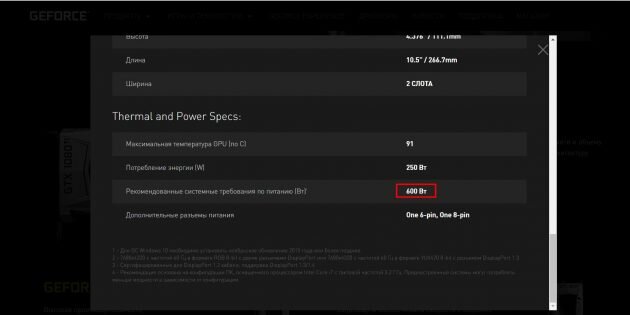
Найдите свою модель видеокарты на официальном сайте и посмотрите, какая мощность блока питания рекомендована для её работы. Если цифра больше или равна мощности вашего блока питания, перед разгоном стоит заказать модель помощнее — хотя бы на 50 Вт.
Также проверьте, какой режим энергопотребления у вас установлен: подойдёт максимальный или оптимальный. В экономном режиме разгон может не дать результата: система будет экономить энергию и из‑за этого не обеспечит нужных параметров питания.
Как определить характеристики видеокарты
Просто паспортных данных графического адаптера недостаточно — нужно увидеть реальные показатели, в том числе в динамике. Для этого сделайте следующее.
Установите ПО
Основные параметры графического адаптера, которые влияют на производительность, удобно смотреть в специальных программах. Самая популярная из них — GPU‑Z (Windows, подходит для любых видеокарт).
Также на сайтах производителей или других сторонних разработчиков можно скачать программы для разгона — в них тоже будут показаны характеристики графического адаптера:
- MSI Afterburner (Windows, подходит для любых видеокарт). При установке отметьте пункт RivaTuner Statistics Server.
- AMD Radeon Software (Windows, Linux, перед загрузкой стоит указать модель видеокарты — сайт предложит совместимое ПО).
- AMD Ryzen Master (Windows, для интегрированной графики AMD Ryzen).
- EVGA Precision (Windows, для видеокарт EVGA и GeForce).
- Rivatuner Statistics Server можно загрузить отдельно (Windows, для любых видеокарт).
Кроме того, для проверки эффективности разгона вам потребуются бенчмарки. Это утилиты, которые максимально нагружают систему, чтобы отследить её производительность. Например:
- Heaven (для Windows, macOS, Linux);
- Valley (для Windows, macOS, Linux);
- Superposition (для Windows, Linux);
- FurMark (Windows):
- Kombustor (Windows) — стресс‑тест на базе FurMark, вызывается по умолчанию из MSI Afterburner.
Не забудьте также обновить драйверы с сайта производителя вашей видеокарты.
Уточните параметры производительности
Большинство оверклокеров для разгона видеокарт пользуются уже упомянутой программой MSI Afterburner.
Вот основные параметры из её интерфейса:
- Core Voltage — напряжение, которое подаётся на графический чип, % от максимума.
- Power Limit — предел энергопотребления, % от максимума.
- Temperature Limit — предел температуры чипа, градусы Цельсия.
- Core Clock — частота графического ядра, МГц.
- Memory Clock — частота видеопамяти, МГц.
- Fan Speed — скорость вращения вентилятора видеокарты, % от максимума.
Напрямую на производительность влияют, прежде всего, частоты графического ядра и видеопамяти. Они определяют, сколько операций в секунду будет выполнено.
Энергопотребление и скорость вращения вентилятора воздействуют косвенно. Первый параметр обеспечит (или не обеспечит) поддержку нужной частоты работы графического ядра и памяти, второй — эффективность охлаждения.
Откройте MSI Afterburner и сделайте скриншот исходных значений. Он пригодится вам в дальнейшем, чтобы оценить результаты разгона.
Теперь возьмите любой из бенчмарков и, не меняя настроек, запустите тест. Он покажет, какую производительность сейчас выдаёт ваша система. Вам важны, в первую очередь, средние, минимальные и максимальные значения FPS.
Вы также можете запустить встроенные тесты производительности в играх. Они есть, к примеру, в GTA 5, Far Cry New Dawn, Borderlands 3, World of Tanks со встроенным enCore RT и других.
Измерьте температуру
В MSI Afterburner есть модуль аппаратного мониторинга, который получает данные с температурного датчика видеокарты. Чтобы объективно оценить, до какого уровня греется ваш графический адаптер, сделайте следующее.
1. Запустите приложение и определите температуру видеокарты в режиме относительного покоя — когда у вас кроме MSI Afterburner и ОС ничего больше не запущено.
Проверьте, не разогнали ли видеокарту на заводе
В программе GPU‑Z вам нужны строки GPU Clock / Memory / Boost и Default Clock / Memory / Boost.
Вот что означают параметры в них:
- GPU Clock — текущая базовая частота графического чипа.
- Memory — текущая частота графической памяти.
- Boost — максимальная частота графического чипа.
- В строке Default — все те же параметры по умолчанию.
Если значения в GPU Clock и Default Clock различаются, значит, вашу видеокарту уже разогнали на заводе. В целом заводской разгон никогда не проводят до максимума, доступного для модели. Но вы должны понимать, что в этом случае у вас будет меньше возможностей для повышения характеристик.
Как разогнать видеокарту
Если вы добрались до этого пункта, вас можно поздравить: сейчас начнётся самое интересное. Но — это действительно важно! — без выполнения предыдущих пунктов разгонять видеокарту небезопасно.
Что можно сделать в BIOS
У некоторых моделей видеокарт в BIOS (или в UEFI, который пришёл ему на смену) есть специальный режим для разгона — Overclocking Mode. Если его активировать или сменить режим с Auto на Manual (бывают и другие названия, всё зависит от модели устройства), можно увеличить рабочие частоты процессора и оперативной памяти, а также графического чипа и памяти видеокарты. Это уже обеспечит небольшой прирост производительности.
Важно! Не увеличивайте принудительно напряжение на различных компонентах вашей системы, если у вас нет такого опыта. Такие эксперименты небезопасны — и выходят за рамки этой инструкции.
Как оценить результаты разгона видеокарты
Проведите повторный тест в нужном бенчмарке и сравните результаты с тем, что было до разгона. Проведите эксперименты и во встроенных бенчмарках нужных игр.
Если после разгона производительность в бенчмарках увеличилась на 10–15% на воздушном охлаждении, это отличный результат.
Для предварительно разогнанных видеокарт прирост, естественно, будет меньше: 5% — уже достойно.
Добавить 20% и более можно либо в системах с водяным охлаждением, либо на некоторых старых видеокартах. Но это скорее исключение из правил.
Сравните и FPS. Если после разгона вы получили всего 2–3 дополнительных кадра в секунду, возможно, игра не стоила свеч. Реального прироста вы не ощутите, а риск вывести систему из строя увеличится.
Сохранить результаты можно в профилях MSI Afterburner. Нажмите на одну из цифр в нижней части окна и кнопку Save рядом. После этого вы сможете быстро активировать нужные параметры.
Если хотите добиться более высоких результатов разгона, рекомендуем начать с замены системы охлаждения на более мощный вариант. Читайте профильные форумы, изучайте методы работы других оверклокеров, учите физику и набирайтесь опыта. Всё это поможет вам выжать из своей техники максимум производительности. И обзавестись ещё одним вдохновляющим хобби.