Памяти много не бывает — говорят компьютерные гуру и, в принципе, они абсолютно правы. Особенно, если у вас денег куры не клюют, и вы готовы «улучшаться» в любой момент. Конечно, чем больше памяти, и чем она современнее, тем лучше для самых различных ресурсоемких задач, к которым относится и гейминг. Вот только стоит ли сразу апгрейдить память? И всегда ли именно она является тем камнем преткновения, что не дает вашему компьютеру развернуться на все 100%?
Поменять или подождать?
На устаревшие сценарии использования ПК современные требования накладывают свой отпечаток. Сегодня предполагается, что даже у офисного компьютера, на котором смотрят YouTube, печатают тексты в Microsoft Office и иногда поигрывают в слабенькие и старые игрушки, должно быть не меньше 8 GB RAM. Интересно, что многие люди, которые самостоятельно собирают компьютеры, часто останавливаются на 4 GB, ошибочно полагая, что для рутинных задач больше им не нужно.
Геймеры, понятное дело, хотят играть в релизы AAA. А это означает, что их «норма» уже 16 GB. Аппетит приходит во время еды, цифры есть и побольше. Наворачивать память до 32 GB? Звучит заманчиво и дорого одновременно. Но нужно тем пользователям, которые, например, хотят без проблем работать с монтажом видео в 4K.
Давайте вместе рассмотрим три вопроса, ответы на которые помогут нам определиться с предполагаемым количеством памяти и необходимостью ее замены.
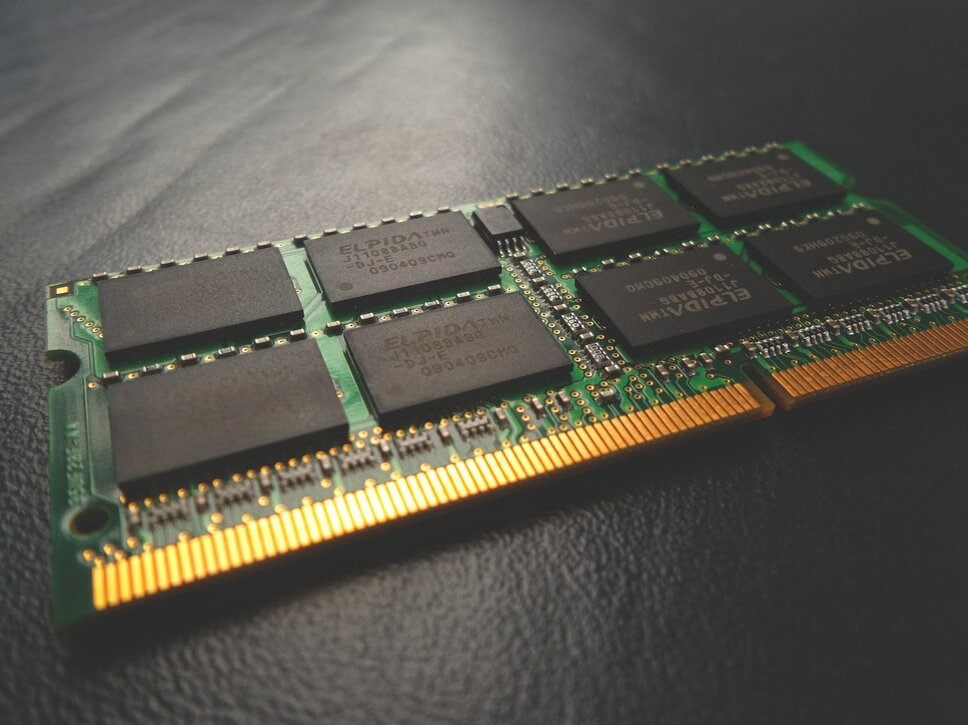
Вы уверенны, что это память тормозит ваш компьютер?
Нажатие волшебного сочетания клавиш Ctrl+Shift+Esc вызывает привычный диспетчер задач Windows 10. Там пользователь сможет найти всю необходимую информацию в самой доступной форме. Чтобы проследить за поведением памяти и ее загрузкой, достаточно просто запустить на компьютере обычные рутинные задачи. Цифры занятой и свободной памяти покажут вам, насколько все плохо, когда комп начнет подтормаживать. Если в графе «свободно» запаса RAM будет достаточно, то, видимо, проблема тормозов кроется где-то в другом месте и память не при чем. И наоборот, если показатель свободной RAM будет минимальным, то нужно озаботиться заменой памяти на более современную по функционалу и количеству.
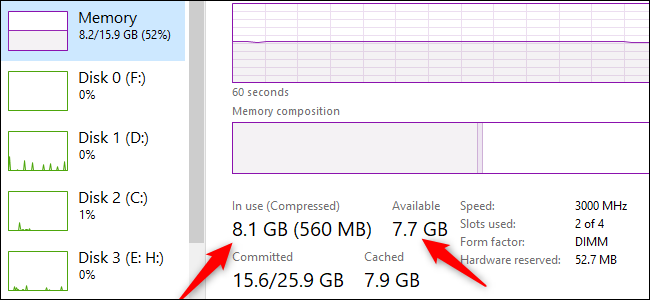
А XMP включили?
Это такая технология INTEL, которая позиционируется как инструмент для оверлокинга. Однако даже если вы не собираетесь включать «ручное управление», а просто активируйте эту функцию в BIOS вашего ПК, то эффект может быть весьма заметным. XMP «разрешит» памяти бегать с той скоростью, на которую она способна, а не в пределах дефолтной скорости, разрешенной Windows.
Проверьте номинальную скорость
Вы все же решили поменять RAM. Но в магазине сказали, что можно оставить вашу плашку и просто добавить еще одну, другого производителя. Многие эксперты считают, что так делать не стоит. Но если все же другого пути нет, то необходимо «сверить часы». Оба модуля должны иметь одинаковую скорость работы.
Кроме того, до покупки дополнительной RAM нужно выяснить скорость памяти. Скажем, если в вашем распоряжении есть модули на 2,400 MHz, то апгрейд до 3,000 MHz значительно улучшит картину. Однако попытка улучшения с 3,000 MHz на более высокую скорость может оказаться тщетной.
В заключении отметим, что довольно часто апгрейд памяти одновременно с заменой носителя дает значительный прирост ресурсов и скорости. Появление в системе ПК быстрого SSD и более эффективной RAM превращают вашу машину из печальной черепахи в стремительного гепарда.