
Приветствую любителей халявной музыки.
В этой статье я подробно расскажу, как загрузить музыку в формате mp3 из небезызвестного сервиса Spotify, не имея Премиум-аккаунта, и дам все материалы, необходимые для этого.
Мне недавно приходило предложение от МТС о бесплатной полугодовой подписке. Но это было летом.
Пользователям, оплатившим подписку предоставляется возможность загружать музыку средствами программы от Spotify, но...
Прослушивать уже сохраненную музыку есть возможность только в программе от этого сервиса. Композиции сохраняются в собственном формате, что исключает возможность наслаждаться любимой музыкой на других проигрывателях, установленных у вас в телефоне.
Сейчас мы это исправим. Хочу добавить, что этот метод поможет и тем, кто не пожалел денег на подписку, так как песню в формате mp3 они все равно не получают.
Все придется делать на компьютере. Способов получить mp3 с помощью смартфона я не знаю, хоть и искал.
Для начала необходимо скачать программу для Windows и установить её. Подразумевается, что вы уже зарегистрировались, и описывать процесс я не буду. Вот ссылка.
Так программа выглядит после входа в аккаунт:
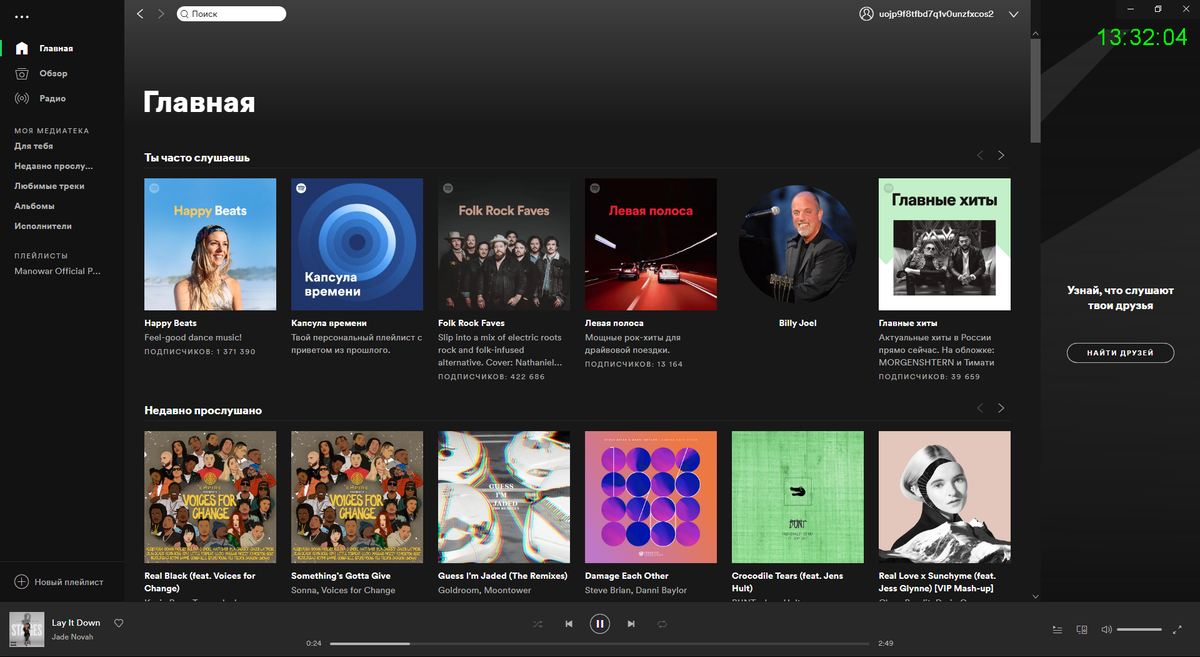
Далее скачиваем Sidify Music Converter, который и является нашим основным инструментом для получения желаемой музыки. Конвертер лежит у меня в Облаке, поэтому вам не придется его искать по всему Интернету. Ссылка прямая, без рекламы.
Эта программа, по полученной из Spotify ссылке, скачивает, а затем конвертирует файл в формат, который вы укажете в настройках. Обычно это mp3, который там установлен по умолчанию.
Окно запущенного приложения:
Сразу хочу сказать, что перевод очень корявый. Я научился пользоваться методом тыка, о чем и расскажу дальше.
Так как я преследовал цель только получить музыкальные композиции в формате mp3, поэтому с другими возможностями программы я не знакомился. Хотя там и так все понятно. Во вкладке "Инструменты" мы видим такие возможности как:
- Конвертер файлов. Здесь вы можете получить любой доступный этому приложению формат аудиозаписи.
- Запись на диск. То есть сохраненную музыку можно записать на оптический диск, что мало сейчас кому интересно.
- Загрузить и поделиться. Если я правильно понял, то эта функция копирует файлы в облако OneDrive от Microsoft.
- Изменить тег. Здесь нам дают возможность изменить название композиции, автора и еще что-нибудь. Это не для ленивых.
Всё! Установили, запустили, и проверили, что включается. Теперь переходим непосредственно к скачиванию музыки на компьютер.
В программе Sidify Music Converter, для начала, зайдем в настройки и укажем формат файлов, а также место для их сохранения, что бы потом не ворошить жесткий диск в поисках сохраненной музыки.
В верхней части окна настроек установите переключатели так, как указано в выделенной красным области.
Чуть ниже, в "Настройках вывода", укажите путь к папке, куда будут сохраняться уже отконвертированные музыкальные композиции.
Больше в настройках нам делать нечего.
Переходим в программу Spotify и ищем нужную музыку. При запуске демонстрируется список плейлистов, которые можно сразу слушать или открыть их содержимое для выбора песен.
Sidify Music Converter имеет возможность скачивать как весь плейлист целиком, так и каждую песню в отдельности.
Для того, что бы скачать весь список, нажимаем правой кнопкой мыши, вызывая контекстное меню, и выбираем "Поделиться", а в выплывшем подменю жмем самый нижний пункт "Копировать Spotify URL". В данном случае это какая-то "Капсула времени", но это не суть важно.
Таким образом мы получили расположение плейлиста со всем его содержимым.
Переходим в Конвертер и в диалоговой строке вставляем полученную в Spotify ссылку. Заметьте, как смешно переведена команда "Вставить" ))
После этого осталось нажать "Плюс" справа от строки. Появится список музыки из плейлиста. Если нажать "галочку" слева от слова "Заглавие", то все песни ниже перестанут быть выделенными и вы сможете самостоятельно выбрать песни для конвертации. Это при условии, что вам нравится не всё.
Не забудьте нажать клавишу "ОК". Перед вами результат поиска музыки.
Осталось нажать кнопку "Перерабатывать" (В этой версии программы перевод почему-то выглядит именно так), и запастись терпением. По моим наблюдениям, конвертация одной песни длится в среднем минуту-полторы. Но это весьма и весьма примерно.
После окончания всего этого действа, вы получаете файлы в формате mp3, которые затем можно переместить в ваш смартфон или слушать на компьютере.
Примерно так же выглядит процесс получения ссылки индивидуально для каждой песни. То есть, в контекстном меню конкретной песни вы переходите на "Поделиться", а в выплывающем подменю жмете пункт"Копировать Spotify URL" Таким же образом вставляете полученный адрес в строку в программе Sidify и далее по пунктам, описанным выше.
Весьма непонятно организована очистка списка уже сохраненных песен. Например для того, что бы вставить и работать с новыми песнями. Я лишь нашел "крестик" для удаления песен поштучно вручную. Это очень неудобно. Думаю авторы это скоро исправят.
Заметил один нюанс. Если одновременно запущены Spotify и Sidify Music Converter, то в первой не работает звук, хотя видно по таймеру песни, что воспроизведение происходит. Без Sidify все в порядке. Действуйте следующим образом: сначала включаете Spotify, копируете нужные ссылки для скачивания и только потом открываете Sidify и занимаетесь с музыкой уже непосредственно там.
Вот и всё. Наслаждайтесь.
Вы так же вы можете узнать о других программах, о которых я рассказал у себя на канале:
и другие.
Присылайте темы, которые вас интересуют. Попробую с ними разобраться и подробно описать их решение.