Приветствую, читатель! 🖐
Полагаю, ты уже слышал что такое Qt и планируешь начать его изучение, но не знаешь с чего начать? Тогда ты зашел по правильному адресу! 🤗
Загрузка установочного пакета Qt
Начнем с установки. Скачать Qt для Windows можно на официальном сайте
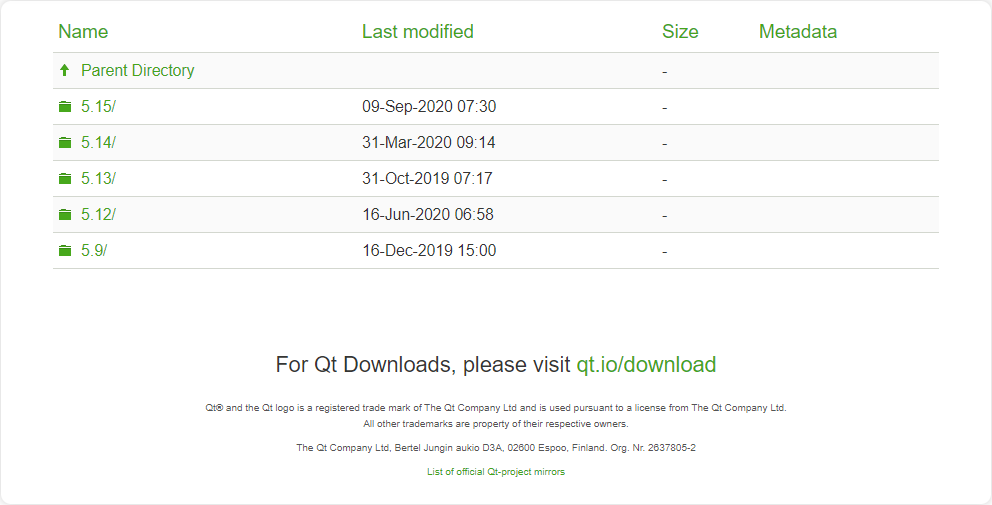
Последней версией с оффлайн-установщиком была 5.14, все последующие версии Qt можно установить только через специальное приложение онлайн-установки, которое также доступно на официальном сайте.
Кстати, обратите внимание на то, что в декабре 2020 года вышел Qt версии 6. На самом деле Qt6 не сильно отличается от Qt5. Во всяком случае, идеология фреймворка совершенно не изменена и для начинающего не будет никакой разницы с какой версии начинать обучение, ведь переход на более новую версию просто добавит новые возможности в использовании библиотеку.
Все статьи на данном канале будут построены с использованием Qt версии 5.14 - последней версии, доступной для установки в offline-режиме, это самый удобный вариант для обучения.
Скачиваем установочный файл qt-opensource-windows-x86-5.14.2.exe (ссылка) и запускаем.
Запуск установочного пакета
С некоторых пор все официальные установочные пакеты Qt требуют завести учетную запись «Qt Account». Подтверждать введенные данные не нужно, но лучше все же указывать реальную почту.
Однако, есть лазейка для обхода этого экрана (проверено только в версии 5.14):
- Вводим несуществующие логин-пароль в поле Please log in to Qt Account, нажимаем «Next», дожидаемся ответа с ошибкой и очищаем поля ввода.
- Нажимаем кнопку «Назад» вверху слева, а затем снова кнопку «Next» и попадаем на экран выбора пути установки.
Обратите внимание!
Испокон веков так сложилось, что многие программы, особенно связанные с программированием, не "дружили" с кириллицей и пробелами в путях. Чтобы не столкнуться ни с какими трудностями в обучении, старайтесь выбрать для Qt максимально короткий путь, не содержащий пробелов и состоящий только из латиницы и цифр.
Выбор компонентов и комплекта установки
Qt - модульная библиотека и установочный пакет предлагает выбрать какие именно модули требуется установить.
Помимо компонентов (таких как Qt Charts, Qt WebEngine и др.) предлагается выбрать комплект установки: Qt для MSVC 2015/2017 32/64-bit, Qt для MinGW 32/64 bit, Qt для UWP и т.д. Все эти комплекты отличаются компилятором, которым они были скомпилированы и на работу с которым они рассчитаны.
Статьи на данном канале будут описывать базовые принципы работы с Qt при использовании компилятора MinGW. Использование данного компилятора позволит сэкономить время и место на диске, т.к. его установка не требует особых затрат, сам MinGW доступен прямо из коробки Qt, а выпуск приложения будет намного проще и не будет привязан к таким пакетам и библиотекам Microsoft, как MSVCR и MSVCP (распространяемый пакет Microsoft). Никаких ограничений при этом в разработке не возникнет, кроме одного: в версии MinGW будет невозможно воспользоваться встроенным движком для отображения web-страниц Chromium.
Обратите внимание!
При выборе комплекта Qt для MSVC 2015/2017 32/64-bit или Qt для UWP, вам дополнительно потребуется обязательная установка соответствующего компилятора из набора Microsoft Build Tools (Microsoft Visual C++ или MS for Universal Platform), а так же пакет Windows SDK - это примерно 15-20 гигабайт на жестком диске. Именно поэтому для начала предлагается поработать с версией для MinGW, которая занимает всего примерно 400-450 МБ на жестком диске.
Кстати говоря
Самым значительным отличием между комплектами Qt является то, что от выбранного комплекта будет зависеть набор доступных модулей. Например, вы не сможете собирать приложения с использованием браузерного движка Chromium в версии для MinGW, потому что библиотека cef (Chromium Embedded Framework) не поддерживает компиляцию в Windows компилятором MinGW.
Однако, если взять более старые версии Qt, например 5.5 и ранее, можно задействовать браузерный движок на основе библиотеки WebKit.
Я выделил 3 основных компонента, которые пригодятся нам для обучения. Хочу заметить, что на своё усмотрение вы можете выбрать между 32-bit версией и 64-bit версией, а так же можете установить их обе. Для обучения и тестирования будет вполне достаточно одной любой версии, наиболее универсальной будет версия для 32-битных систем.
Интересный факт!
64-битная версия компилятора MinGW впервые стала доступна в Qt только в 2020 году! До этого в Qt использовалась очень "древняя" версия MinGW для 32-битных систем, но это никак не сказывалось на качестве создаваемых программ.
На завершающем этапе соглашаемся с лицензионной политикой Qt и нажимаем кнопку «Установить».
Вместе с библиотекой Qt устанавливается очень важный компонент экосистемы Qt: среда для программирования на языке C++ (IDE) - QtCreator. Именно в ней мы будем работать в дальнейшем.
Готово! Теперь можно запустить QtCreator и создать первый проект!