Не давно, на заказ собирал компьютер. Компьютер покупался для 12-и летней девочки, для учебы. Но, чтобы в The SINS 4 тоже поиграть можно было. Бюджет на все - 50 000 рублей. При чем это и на монитор и на мышь с клавиатурой.
Естественно, приоритет был отдан производительности системы, поэтому монитор и мышь были выбраны почти самые дешевые. За исключением того, что монитор меньше 23 дюймов покупать я не вижу смысла, а так можно было бы еще дешевле.
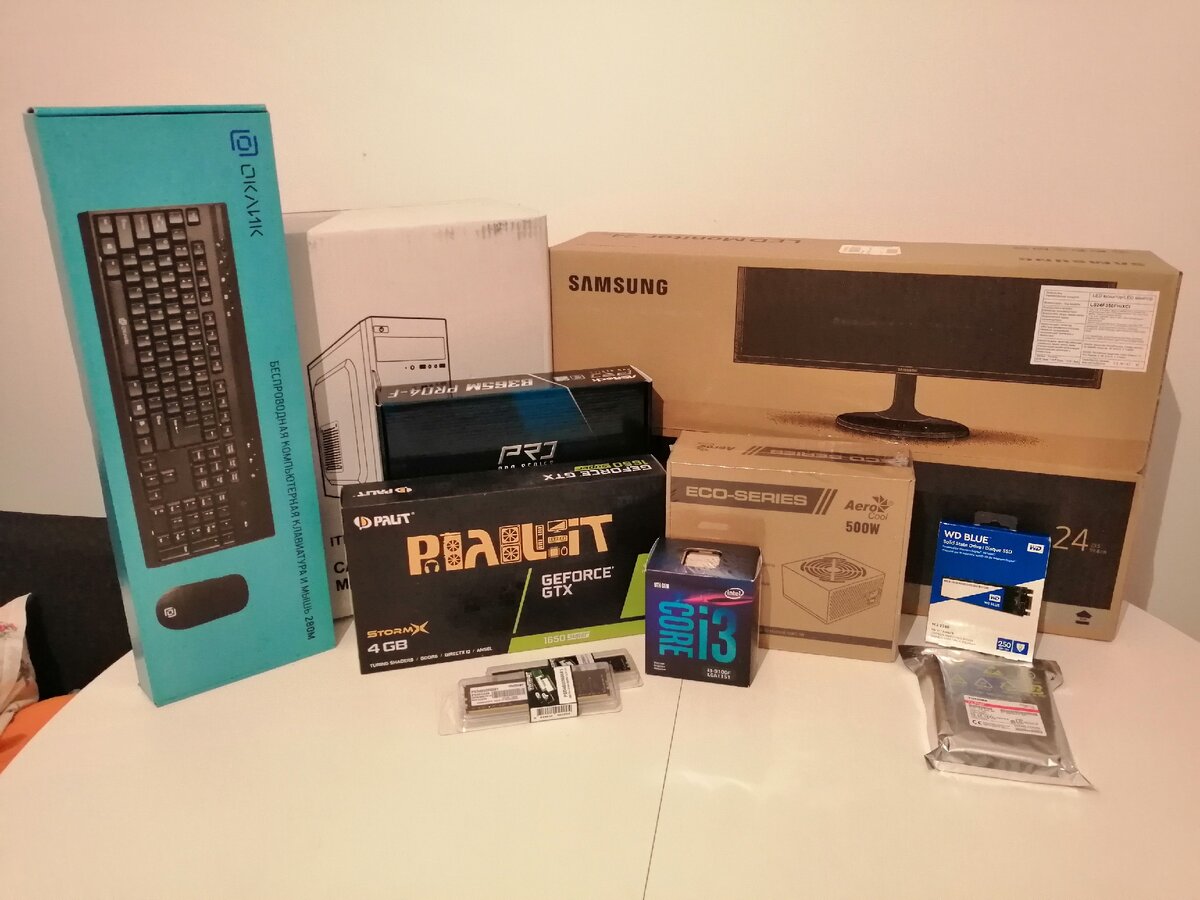
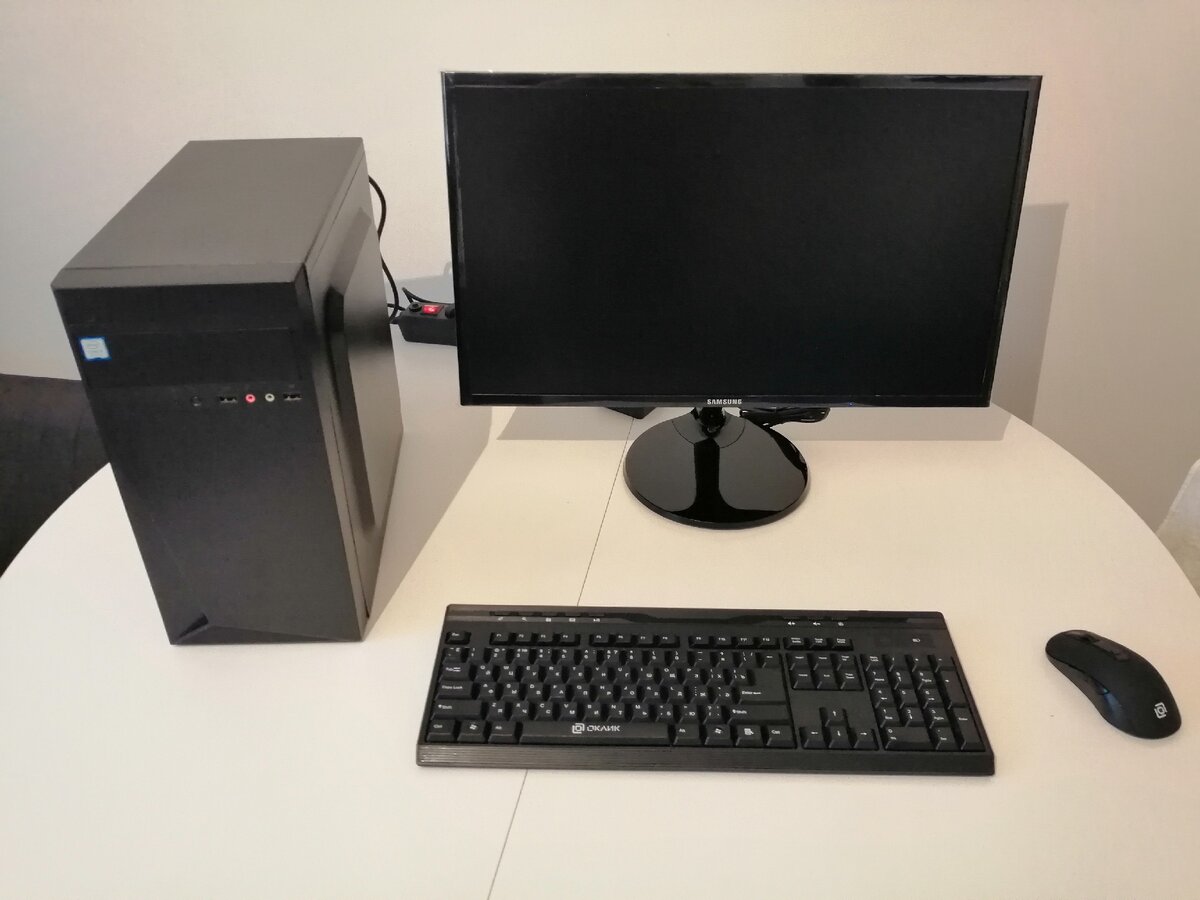
Почему именно 23 дюйма монитор? Потому что на мониторах с меньшей диагональю пользоваться офисными программами для учебы не так удобно. Особенно если дело доходит до электронных таблиц. А больше 23 дюймов мониторы будут занимать много пространства, не всегда под такой монитор на столе может найтись место. Поэтому 23 дюйма, на мой взгляд, это золотая середина.
В итоге, на системный блок у меня осталось около 40 000р. За эти деньги я постарался собрать ПК, чтобы не только офисные задачи решал, но и игры тянул. Можно сказать, что любой игровой ПК справится с офисными задачами. На деле же есть нюанс. Если вам дают 40к на системный блок и просят сделать так, чтобы Word "летал", то в таком случае, все деньги можно потратить на процессор и SSD. Но в игры на таком ПК не особо поиграешь. Поэтому важно соблюдать баланс между видеокартой и процессором. Не забывая и про остальные компоненты. Например скоростная ОЗУ для офисных программ тоже менее приоритетна. А значит и системную плату с поддержкой скоростной ОЗУ не надо выбирать.
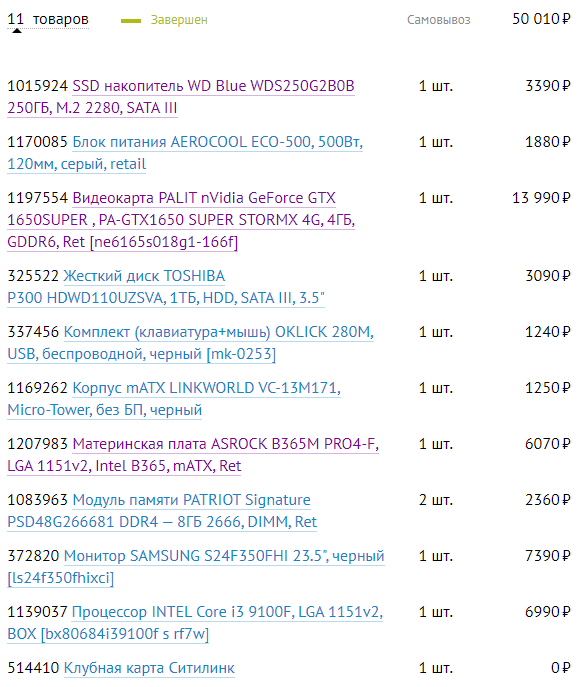
Состав системного блока
Видеокарта + процессор
Всегда советуют начинать сборку ПК с выбора центрального процессора. В случае с игровым компьютером, это не совсем верная стратегия. В первую очередь надо смотреть на видеокарту, так как ее производительность для игр важнее. Но, держать при этом в голове, что процессор нам нужен соответствующий. Чтобы не получилось, что все деньги мы вбухали в видюху, а ЦП поставили самый дешёвый. Так дело тоже не пойдет. Центральный процессор и видеокарта должны соответствовать друг другу по производительности. Ни один ни второй не должны становится "узким местом" в обработке информации. Дальше на тестах будет видно о чем я говорю.
В результате, видеокарту я выбрал - PALIT nVidia GeForce GTX 1650SUPER, а процессор - INTEL Core i3 9100F коробочную версию.
Процессор был выбран такой, потому что i5 сразу дороже раза в 2, а аналогичные по цене процессоры от AMD по характеристикам немного уступали. В частности AMD Ryzen 3 3200G, который стоит 9к, при прочих равных характеристиках, имеет кэш L3 на 2 МБ меньше. Видеокарту хотелось бы GTX 1660, но не укладывался в бюджет. Да и как показали тесты, ее производительность для выбранного процессора была бы избыточной. А у AMD за 14 000 р. карты, способной составить конкуренцию GTX 1650 SUPER, я не нашел.
Материнская плата
При выборе системной платы, важными, на мой взгляд, характеристиками будут: двухканальность работы оперативной памяти в сочетании с максимальной, по возможности, поддерживаемой тактовой частотой ОЗУ, наличие охлаждения цепей питания процессора, так как играми мы будем по долгу его "напрягать". Отсутствие охлаждения цепи питания не критично, но лучше, чтобы было. Остальные характеристики автоматически "подтянуться", так как чипсеты должны соответствовать производительности подключаемых к материнской плате процессора и ОЗУ.
Я выбрал ASROCK B365M PRO4-F. Тут и двухканальность, и частота работы ОЗУ 2666 МГц. Частота не топовая, но по деньгам, дороже позволить не мог.
Да, чуть не забыл, интерфейс M.2 у данной платы тоже есть, я на него рассчитывал.
Оперативная память
Тут все просто - две плашки PATRIOT Signature PSD48G266681 DDR4 - 8ГБ 2666. Покупать новый компьютер с 8 ГБ ОЗУ, как то не целесообразно, сейчас как раз, после выхода новых консолей, в системных требованиях к играм с 8 ГБ все "переедут" на 16. Частота подобрана под системную плату. А дальше просто берем самую дешевую с соответствующими характеристиками. Нам не до жиру, нам в 40к уложиться нужно.
Внешняя память
Я рассчитывал использовать связку HDD+SSD. SSD, естественно, для операционной системы и особо требовательных программ. HDD для всего остального.
HDD был выбран - TOSHIBA P300 HDWD110UZSVA, 1ТБ. Тут ничего особенного, не дорогой диск с 1ТБ памяти и скоростью вращения шпинделя 7200 об/мин.
SSD я выбрал - WD Blue WDS250G2B0B 250ГБ, M.2 2280, SATA III, как самый дешевый из тех, что на 256 ГБ (по собственному опыту 120 ГБ уже мало). И с ним случился конфуз.
При сборке системника выяснилось, что данный SSD диск не умеет взаимодействовать с выбранной материнской платой. Хотя по характеристикам все сходится - поддержка модулей NVMe SSD в качестве загрузочных дисков. У меня диск с интерфейсом M.2 SATA, который должен быть совместим с NVMe M.2 разъемами.
Раздосадованный такой ошибкой, в форме обратной связи сайта я написал следующее:
"Выбрал комплектующие через конфигуратор на вашем сайте. К материнской плате ASROCK B365M PRO4-F, конфигуратор предложил как совместимы SSD диск WD Blue WDS250G2B0B 250ГБ. При сборке компьютера выяснилось, что данный SSD диск не распознается материнской платой. На официальном сайте ASRock данный диск не указан в списке совместимых (https://www.asrock.com/MB/Intel/B365M%20Pro4-F/index.ru.asp#Storage). Есть возможность обменять его на другой?"
Ответ получил такой:
"Добрый день, Кирилл.
Благодарим Вас за обращение.
По Вашему вопросу была проведена проверка. Ошибок в работе нашего сайта (конфигуратора в том числе) не выявлено.
Данные комплектующие совместимы, так как у данной материнской платы имеется вход и поддержка форм-фактора м.2.
Так как производитель указывает только те устройства, которые были официально протестированы, товар, указанный Вами, в списке на сайте производителя, действительно, может отсутствовать.
Если в товаре в течение 15 дней с момента покупки обнаружен дефект, Вы можете обратиться в отдел гарантии магазина и сдать товар для проведения дополнительной проверки качества.
После проведения диагностики, если заявленный дефект подтвердится, мы сможем произвести замену товара на новый или вернуть денежные средства на Ваш выбор."
После такого ответа, отвез материнскую плату и SSD в гарантийный отдел. Там выяснили, что диск с другой системной платой с разъёмом NVMe M.2 работает. И моя системная плата с NVMe SSD диском работает. SATA SSD не оказалось, чтобы проверить на моей "материнке".
В итоге, сотрудники гарантийного отдела предложили написать жалобу на счет того, что на сайте указана недостоверная информация. Чтобы попытаться таким образом вернуть деньги, так как комплектующие рабочие и по гарантии их вернуть или обменять нельзя. Ответа еще не было. Посмотрим, что получится.
А пока я решил разбить HDD на две части и поставить на него Windows 10.
Тест производительности в играх
Протестировать производительность системного блока я решил на трех играх:
- DOOM Eternal;
- GTA V;
- The Witcher 3: Wild Hunt.
Не самые "прожорливые" игры в плане производительности, зато самые ходовые из тех, что у меня были. Сколько человек играло в Shadow Of The Tomb Raider и сколько в третьего Ведьмака? Я считаю, что в этом отношении, мой тест будет более релевантным к пользователям.
Чтобы не было претензий к тому, как я настраиваю графику в играх, так как мой взгляд на настройки довольно специфичный, я использовал те настройки графики, которые рекомендовал мне NVIDIA GeForce Experience.
DOOM Eternal
Возможно на скриншоте с настройками будет плохо видно. Настройки в DOOM рекомендуемые NVIDIA GeForce Experience - "Абсолютный кошмар"
Среднее количество кадров в секунду - 59, минимальное - 41, максимальное - 101. Хорошо оптимизированная игра равномерно нагружает систему (CPU - 50%, GPU - 48%), даже по ядрам нагрузка распределяется достаточно равномерно.
GTA V
Настройки для GTA почти все максимальные.
Кадров в секунду в два раза меньше, чем в DOOM, но это все равно "играбельный" результат. А если некоторые параметры с очень высоких опустить до средних, то 60 fps точно будут. В тесте средний фреймрейт - 29, минимальный - 26, максимальный - 33. Между CPU и GPU нагрузка распределена тоже ровно - 27% и 38 % соответственно. По ядрам процессора нагрузку данная игра распределяет не так эффективно, как DOOM, но тоже приемлемо. В данной игре слабым звеном является память видеокарты. При не высокой нагрузке на "камень", игра "съедает" весь объем видеопамяти.
The Witcher 3: Wild Hunt
Настройки графики для The Witcher 3: Wild Hunt почти максимальные.
Ведьмак 3 оказалась самой не стабильной, в плане распределения нагрузки на систему, игрой. Здесь "гуляет" все. Средний фреймрейт - 59, минимальный - 27, максимальный - 133. На скриншоте разница между нагрузками на CPU и GPU почти в два раза. CPU - 58%, GPU - 99%.
Судя по тестам, баланс соблюсти удалось, в 2 из 3 игр, нагрузка на видеокарту и процессор была схожая. А вот для GTX 1660, процессор i3 - 9100F мог бы оказаться слабоват.
Если честно, производительность меня порадовала. Да, монитор на котором я тестировал (новый запаковал обратно в коробку, не хотелось снова доставать) имеет максимальное разрешение 1680х1050, это не Full HD, но даже с таким разрешением, я рассчитывал что в Ведьмаке 60 fps будут получаться примерно на средних настройках. А тут устойчивые 60 кадров с настройками близкими к максимальным.
На самом деле, производительность данной сборке меня так впечатлила, что я хочу сравнить данные тесты с производительностью своего ПК, который по названиям комплектующих смотрится "злее", но на деле, мне кажется, что не особо.
Правда это в отдельной публикации.