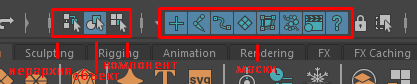
Существует 3 режима выбора: Иерархия, Объект и компонент. Используются они для того, чтобы ограничить выбор других объектов и выбирать только то, что вам нужно. Например если вам необходимо выбрать сгруппированные объекты то вам следует выбрать режим "Иерархия". Для большинства же случаев используется режим выбора объектов
Marquee и Drag выделение
Marquee представляет собой выделение рамкой. Создав область и зажав alt, ее можно перемещать. Удерживая Tab можно выделять Drag стилем, который мы рассмотрим ниже
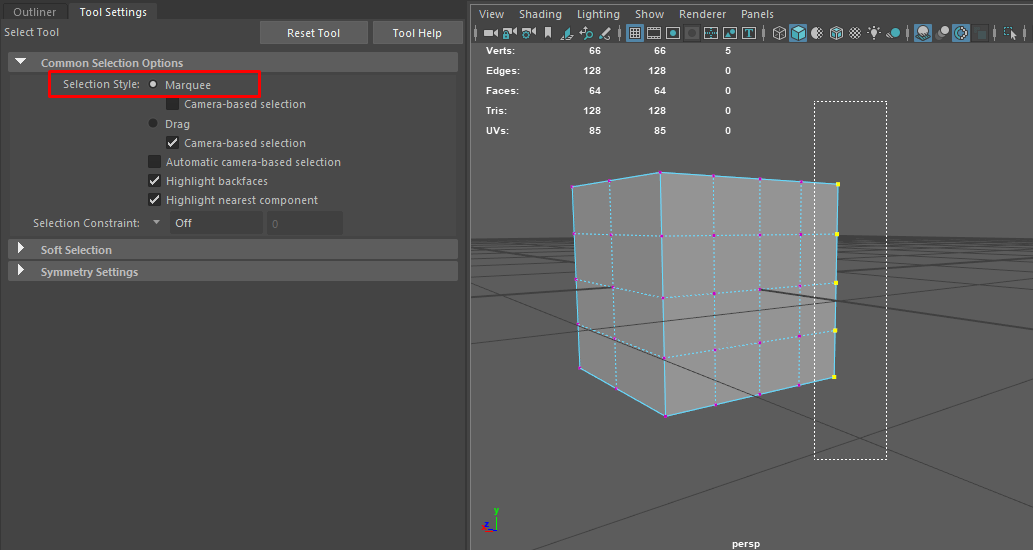
Drag выделение подобно кисти позволяет рисовать и выделять компоненты. Позволяет выделять вершины даже когда курсор не касается их(уберите галочку Highlight nearest component, чтобы выделение происходило только при касании вершины курсором)
Выделение объектов и компонентов
Чтобы выбирать несколько объектов для начала перейдите в режим выбора объектов, затем выберите инструмент Выбрать и при помощи клавишей Ctrl и Shift добавляйте и исключайте объекты выделения. При выборе нескольких объектов последний отображается зеленым цветом и является ключевым. Некоторые инструменты и действия используют ключевой объект, чтобы определить, что делать с выделением.
С компонентами аналогично. Переходим в режим выбора компонентов, выбираем компонент, который хотим выделить. Также существует режим Multi-Component позволяющий выделять сразу разные типы компонентов.
Shink и Grow selection
Наращивает компоненты на группу, которая их касается(Grow) и обратно, (Shrink) соответственно