11 Шагов по персонализации значков.
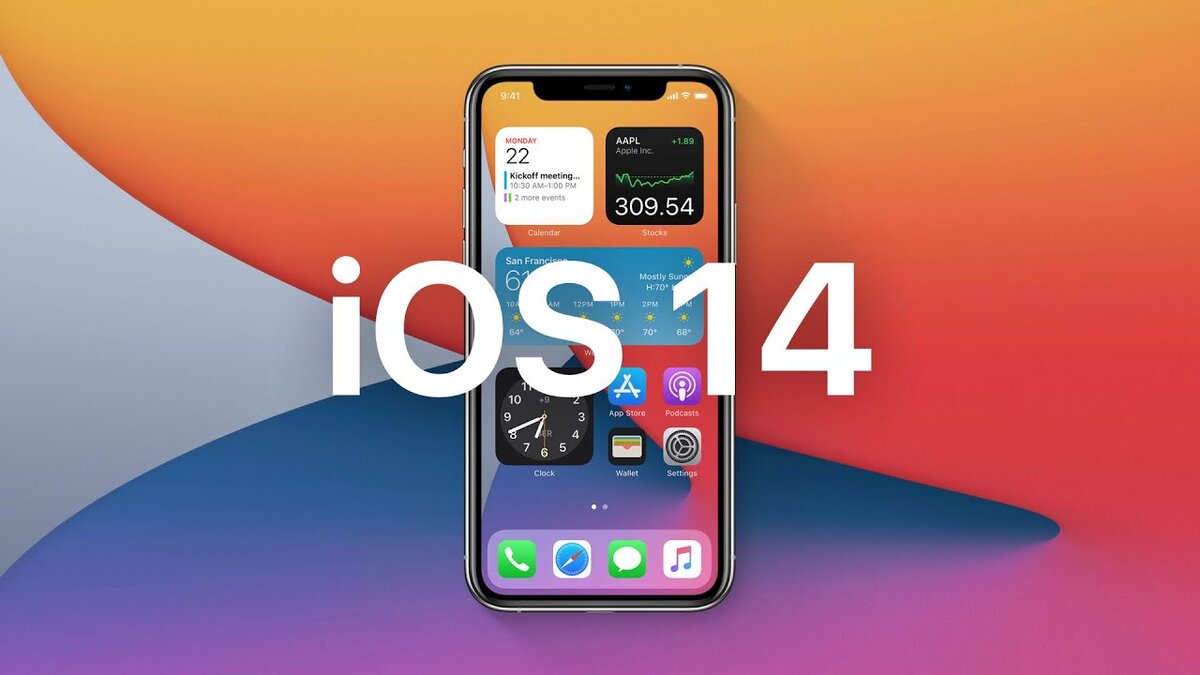
Особый интерес представляет обновление iOS 14 с новыми дополнениями в виде виджетов. Они являются одной из главных особенностей этой новой операционной системы, позволяют пользователям сделать свой экран удобнее. В дополнение к этому, Apple теперь предоставляет вам возможность изменять значки ваших приложений.
Чтобы улучшить ваш интерфейс и переделать его по своему вкусу, мы собрали все шаги, которые необходимо выполнить в этом руководстве.
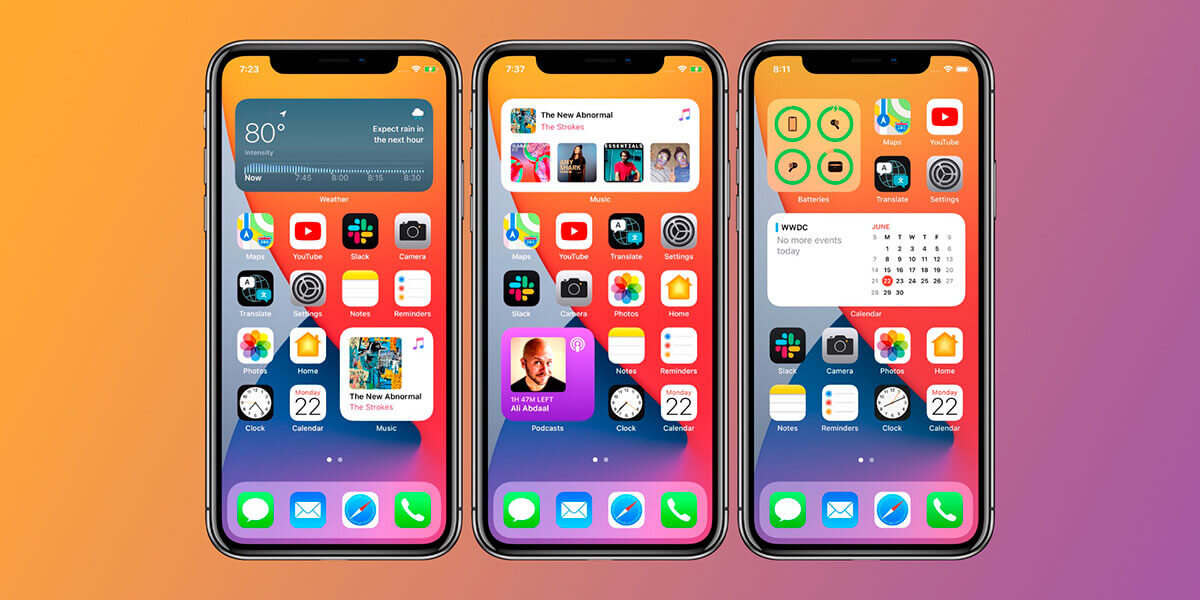
Настройте значки приложений с iOS 14
Преобразовать значки приложений возможно в iOS 14 и iPadOS 14. Однако есть некоторые ограничения, о которых вам следует знать.
Самым важным является то, что, нажав значок пользовательского приложения, вы получаете доступ к ярлыкам Apple. Затем он автоматически запускает сценарий. Весь процесс занимает несколько секунд.
Кроме того, они не будут отображать значки уведомлений, из-за чего вы можете пропустить важные сообщения.
Узнайте, как провести настройку, ниже:
- На вашем iPhone или iPad откройте приложение «Ярлыки».
- Коснитесь значка + в правом верхнем углу экрана.
- Коснитесь Добавить действие.
- Найдите «Открыть» на панели поиска и коснитесь его, чтобы добавить действие к ярлыку.
- Снимите флажок «Показать открытое в меню» и нажмите «Выбрать».
- Найдите и выберите приложение, значок которого вы хотите настроить.
- Коснитесь трех точек вверху справа.
- Коснитесь параметра на главном экране.
- Коснитесь значка приложения по умолчанию и найдите новое в фотографиях или файлах.
- Переименуйте ярлык.
- Коснитесь Добавить.
На этом все! Теперь вернитесь на главный экран, и вы должны увидеть значок нового приложения, готового к использованию.