[via]
Периодически мы сталкиваемся с ситуацией, когда забыли пароль или разбили экран смартфона, а нужно разблокировать устройство. Утилита AnyUnlock поможет легко справиться с такой проблемой несколькими щелчками мышки.
AnyUnlock поставляется с шестью различными модулями разблокировки в числе которых:
- Разблокировка пароля Apple ID;
- Удаление пароля iOS;
- Снятие пароля контроля экранного времени;
- Управление паролями iOS;
- Отключение параметров шифрования резервной копии iTunes;
- Восстановление зашифрованного пароля резервной копии iOS.
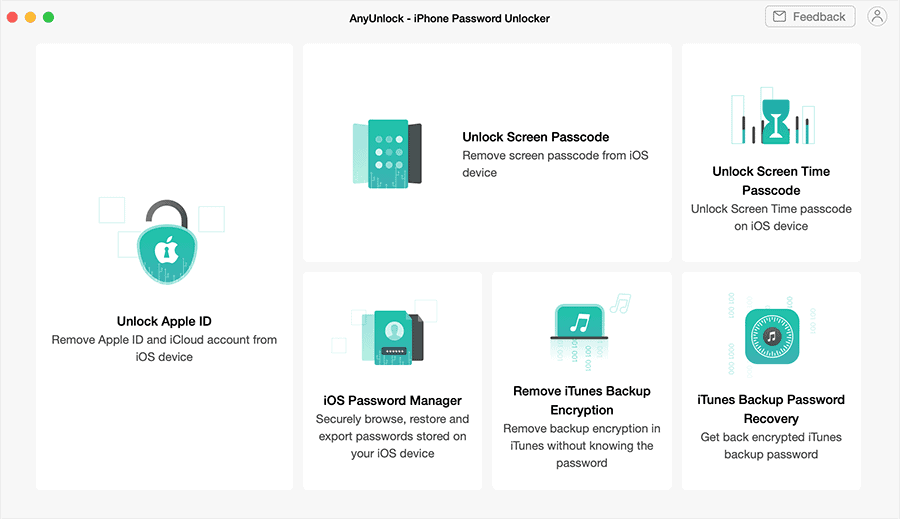
Чтобы использовать утилиту от iMobie, потребуется загрузить ее с официального сайта, причем доступна она для разных операционных систем, включая macOS и Windows.
Разблокировка пароля Apple ID
Чтобы разблокировать Apple ID на своем iOS-устройстве с помощью утилиты Unlock, потребуется выполнить следующие действия:
- Подключить iPhone через USB к компьютеру;
- Открыв AnyUnlock проверить поддержку устройства;
- Выбрать в меню Unlock Apple ID.
- Следуя инструкциям проверить, поддерживается ли устройство.
- Если поддерживается, нажать кнопку «Разблокировать».
- После перезапуска устройства, действуя в соответствии с инструкциями, заново активировать его с новым Apple ID.
Главное, контролировать чтобы устройство не отключилось в период работы, что может вызвать проблемы с ПО.
Удаление пароля iOS
Чтобы снять блокировку и удалить пароль с iOS-устройства, который вы забыли, потребуется выполнить следующие шаги:
- подключить iPhone через USB к компьютеру;
- открыв AnyUnlock проверить поддержку устройства;
- следуя инструкциям перевести устройство в режим восстановления;
- загрузить прошивку для своего устройства;
- после завершения загрузки нажать клавишу «Разблокировать»
- программа сбросит старый пароль, выдав соответствующее сообщение.
После перезапуска можно настроить новый пароль на устройстве iOS.
Снятие пароля с функции контроля за экранным временем
Наличие пароля, установленного в функции «Экранное время» может привести к блокировке экрана, если своевременно его не сбросить.
Если пароль для отмены ограничений был случайно забыт, устройство можно разблокировать с помощью модуля AnyUnlock Screen Time Passcode, выполнив следующие действия:
- Подключить устройство к своему компьютеру.
- Открыв AnyUnlock выбрать в меню раздел Unlock Screen Time Passcode.
- Нажать «Разблокировать».
- Задать код доступа к зашифрованным резервным копиям iTunes Backup.
После завершения бэкапа, AnyUnlock снимет пароль «Экранного времени», подтвердив завершение процесса.
Отключение параметров шифрования резервной копии iTunes
Для отключения пароля от зашифрованного бэкапа с помощью AnyUnlock потребуется:
- подключить iOS-устройство через USB к компьютеру.
- выбрать в AnyUnlock, дождаться распознавания, и нажать «Удалить шифрование резервных копий iTunes».
- для версий выше iOS 11 отключить параметр «Найти iPhone»
- нажать «Удалить сейчас» и дождаться завершения процесса.
- после перезагрузки iOS-устройства, следует придерживаться инструкций на экране для завершения восстановления.
Важно не отключать в этот период устройство от компьютера и не открывать iTunes.
Восстановление зашифрованного пароля резервной копии iOS
Данная утилита в AnyUnlock даст возможность восстановить пароль из зашифрованной резервной копии iOS, используя специальный алгоритм:
- отключаем на устройстве функцию «Найти iPhone»;
- подключаем устройство к компьютеру;
- открываем AnyUnlock и выбираем в меню Remove iTunes Backup Encryption;
- выбираем нужную резервную копию и нажимаем «Продолжить»;
- нажимаем «Восстановить сейчас».
Программа запустит восстановление зашифрованного пароля и после его завершения выдаст сообщение.
Управление паролями iOS
Менеджер паролей AnyUnlock работает по аналогичному принципу, извлекая сохраненные пароли, для чего необходимо:
- Подключить iOS-устройство через USB к компьютеру;
- Найти в iOS Password Manager из AnyUnlock, и подождать распознания устройства;
- Нажать клавишу «Сканировать сейчас»;
- Если были использованы зашифрованные резервные копии iTunes, потребуется удалить пароль;
- Проанализировав резервные копии, программа выдаст список сохраненных на iOS-устройстве паролей;
- Нажав на соответствующую иконку делаем пароль видимым;
- При желании можно скачать выбранные пароли на компьютер в виде CSV-файла.
- Выбрав нужную категорию нажимаем клавишу «Переслать».
Извлечение сохраненных паролей из закодированной резервной копии AnyUnlock, iOS Password Manager осуществляет в автономном режиме, исключительно для персонального использования.
Поддерживаемые версии ОС
Windows Windows 10, 8, 7, Vista (32 и 64 бит);
macOS: macOS Big Sur, macOS Catalina, macOS Mojave, macOS High Sierra, macOS Sierra, OS X 10.11, 10.10;
iOS: iOS 14, iOS 13, iOS12, iOS11, iOS10, iOS9, iOS8, iOS7, iOS6, iOS5.
Подводя итоги
Из описанного выше можно сделать вывод, что в AnyUnlock представлен отличный набор утилит, способный выручить пользователя в сложной ситуации, вернув доступ к устройству без необходимости обращаться к специалистам. Программа проста и интуитивно понятна даже для тех, кто плохо знает английский язык.
Официальный сайт: https://www.imobie.com/anyunlock/iphone-password-unlocker.htm
Больше интересного в нашем Telegram: https://t.me/applespbevent
Еще по теме: