Обработать фото в пару движений стало реально. Для этого необходимо активно пользоваться пресетами. Что это такое и как этим пользоваться - читайте на канале "Жизнь в статике".
Пресет - что это?
Пресет - это готовый набор настроек в фоторедакторе. Иными словами, шаблон настроек цветокоррекции. Пресет удобно применять на фотографии, которые были сделаны в одной локации с одинаковым освещением. В дальнейшем, это сократит время обработки данных фотографий, необходимо всего лишь подкрутить некоторые ползунки, а не обрабатывать фото целиком.
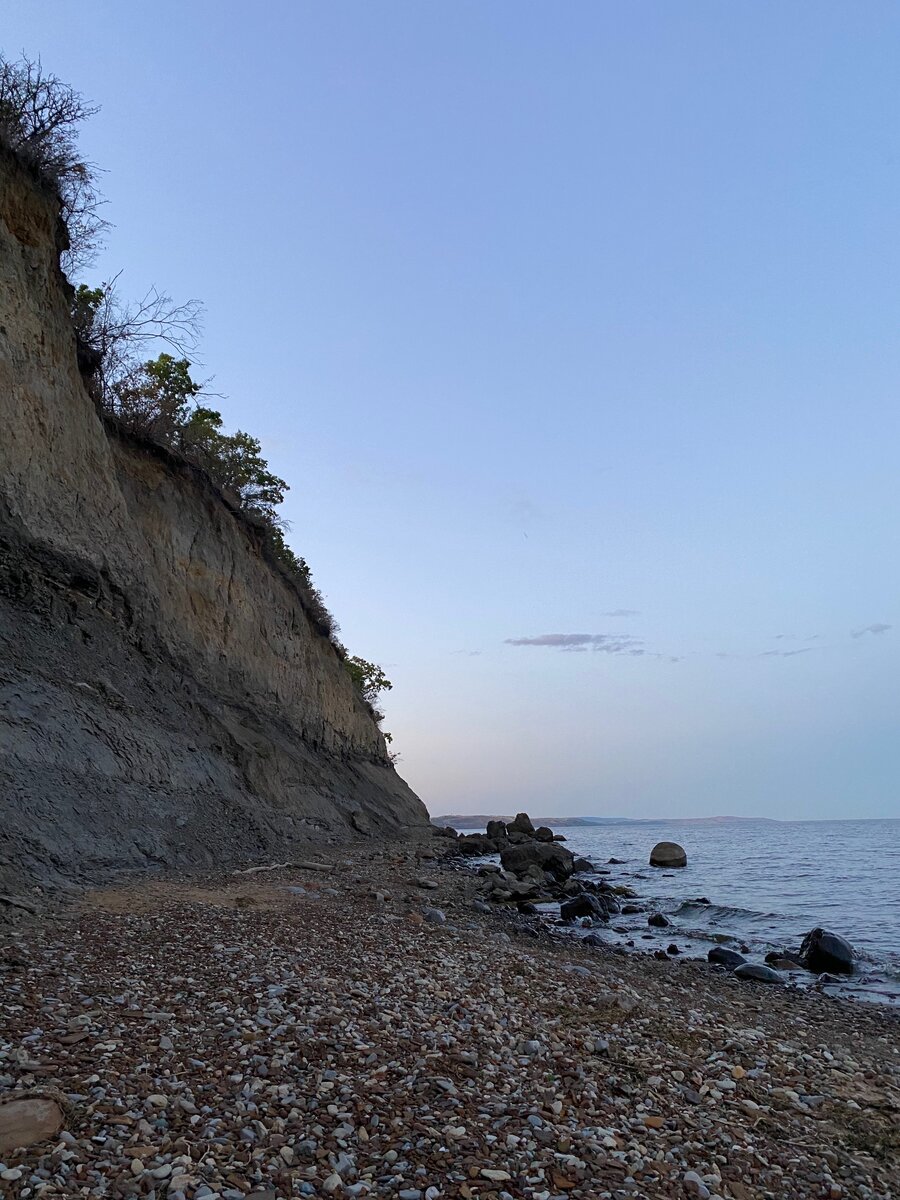
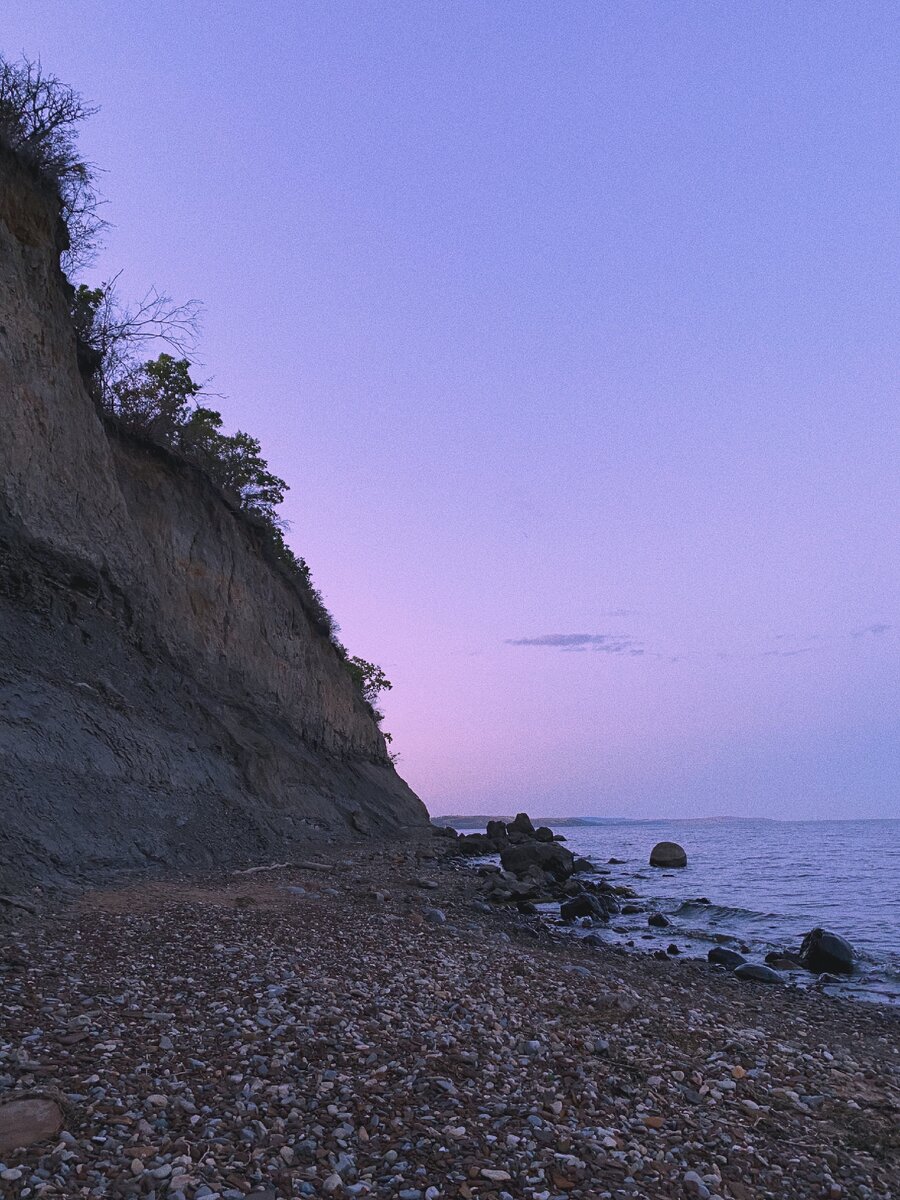
Как использовать пресет на фотографии?
Для того, чтобы использовать пресет, необходимо скачать приложение (рассмотрим на примере двух приложений - VSCO и Adobe Lightroom, версии для установки - бесплатные, но также присутствует платный расширенный функционал), а затем открыть его. Вы можете создать свой индивидуальный пресет, либо найти подходящий в Интернете. Вам нужно скачивать пресеты с мобильным форматом "DNG".
Как добавить пресет?
Сначала находим в Интернете или группах "Вконтакте" понравившийся пресет - скачиваем его архивом. Архив необходимо распаковать, скачайте любой архиватор (ZIP или RAR, в зависимости от надобности).
Скачиваем и открываем через только что скачанную программу - разархивируем данный файл - находим понравившийся пресет - нажимаете на три точки или шестеренку, настройки и пр. (в зависимости от программы) и выбираем пункт - Поделиться с "Adobe Lightroom".
Открываем программу "Adobe Lightroom" - видим новое фото с пресетом - нажимаем на него один раз (откроется фото) в верхнем правом углу нажмите на "три точки" и пункт "копировать настройки".
Загружаем в приложений необходимое фото, которое нужно обработать, нажимаем на него, затем на "три точки" и пункт "вставить настройки".
Готово!
Для приложения VCSO вы можете найти готовый "рецепт" пресета - фото с готовыми значениями настроек (6-7 значений).
Загружаете вашу фотографию в приложение "VSCO" - ищите нужный пресет и вводите значения настроек.
Готово!
Чтобы использовать данный пресет повторно, его настройки больше не нужно вводить. Просто зайдите в галерею приложения - выделите фото, нажав на него один раз - внизу будет три точки "Ещё" - пункт "копировать настройки". Затем снова нажмите на фото один раз, чтобы снять выделение - загрузите другое фото, которое нужно обработать и выделите его одиночным нажатием, затем выберите "Ещё" - пункт "вставить настройки".
Готово!
Как создать свой пресет?
Если вы хотите создать свой пресет в приложении "Adobe Lightroom" - загрузите необходимое фото, а затем откройте его. В приложении, на нижней строке, вы увидите пункты, которые можно отредактировать. После завершения настроек сохраните фотографию. Чтобы применить данные настройки на другое фото:
Открываем программу "Adobe Lightroom" - видим фото с пресетом - нажимаем на него один раз (откроется фото) в верхнем правом углу нажмите на "три точки" и пункт "копировать настройки".
Готово! Теперь вы знаете, как быстро обработать фото в пару нажатий. Если остались вопросы - пишите в комментарии, разберёмся. ;)
Спасибо за внимание!
Сохраняйте идеи для фотоконтента, чтобы не потерять.
Ставьте палец вверх и подписывайтесь на канал, чтобы не пропустить новые лайфхаки.