Не каждый пользователь Twitch'a знает о существовании команд чата, которые значительно упрощают работу с платформой: помогают сменить цвет никнейма в чате, поставить медленный режим и многое другое. Представляем вам статью для стримеров, модераторов и обычных юзеров — здесь будут описаны команды чата на любой вкус и цвет!

Команды, доступные любому пользователю
Начнем мы, пожалуй, с команд «общего пользования» — их в чате могут прописывать пользователи любой роли: от обычного непривилегированного зрителя до владельца канала.
1. /mods.
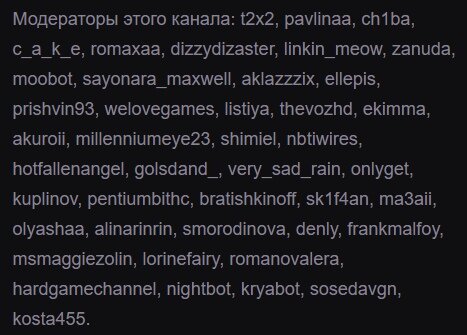
Команда /mods предоставляет список модераторов канала.
2. /vips.
Команда /vips предоставляет список пользователей с VIP-правами на данном канале.
3. /color.
Команда /color [цвет] позволяет пользователю сменить цвет своего никнейма в чате.
Доступные цвета: red (красный), blue (синий), green (зеленый), firebrick (кирпичный), coral (коралловый), yellowgreen (желто-зеленый), orangered (оранжево-красный), seagreen (цвет морской волны), goldenrod (золотистый), chocolate (шоколадный), cadetblue (серо-синий), dodgerblue (защитно-синий), hotpink (ярко-розовый), blueviolet (фиолетово-синий) и springgreen (весенне-зеленый).
4. /ignore и /unignore или /block и /unblock.
Команда /ignore [никнейм] или /block [никнейм] блокирует все сообщения от определенного пользователя в чате и личных сообщениях.
Команда /unignore [никнейм] или /unblock [никнейм] соответственно снимает блокировку сообщений пользователя.
5. /me.
Команда /me [текст] выделяет сообщение цветом, соответствующим Вашему никнейму, т.е. если Вы ранее установили себе никнейм кораллового цвета, то и сообщение будет выделено коралловым цветом.
6. /disconnect.
Команда /disconnect позволяет отключиться от чата. Ранее для «коннекта» требовалось обновить страницу, но сейчас Twitch стал умнее — переподключение происходит автоматически в окошке чата спустя несколько секунд после отключения.
Команды, доступные владельцу канала и модераторам
Теперь поговорим о командах чата для более привилегированных пользователей: владельцев и модераторов. Владелец канала — стример, которому, понятное дело, доступны все возможные команды для своего чата. Но кто же такие модераторы? Модераторы — те люди, которые избавляют стримера от дополнительных забот, помогая ему следить за чатом: банят, ставят слоумод, сабчат и многие другие штуки, ограничивающие спам.
1. /user.
Команда /user [никнейм] открывает карточку указанного пользователя. Там отображается информация о дате создания учетной записи, отстранениях, банах и так далее.
2. /timeout.
Команда /timeout [никнейм] [продолжительность в секундах] позволяет временно забанить конкретного пользователя. В случае, если при написании команды Вы указали только никнейм, применится продолжительность, установленная по умолчанию — 600 секунд, то бишь 10 минут.
3. /ban и /unban.
Команда /ban [никнейм] перманентно блокирует пользователя в чате.
Команда /unban [никнейм] соответственно снимает перманентный бан.
4. /slow и /slowoff.
Команда /slow [продолжительность в секундах] устанавливает в чате медленный режим. Если Вы сами не указали продолжительность, применится то, что установлено по умолчанию — 30 секунд.
5. /followers и /followersoff.
Команда /followers [продолжительность] устанавливает в чате режим «Только для фолловеров». С этим режимом пользователи смогут общаться в чате только при условии, если зафолловили канал владельца. Если Вы не указали продолжительность, временного ограничения не будет — достаточно просто подписаться. Если Вы указали, к примеру, 30 минут — пользователю потребуется пробыть фолловером полчаса, и только потом появится возможность общаться в чате. Максимальная продолжительность — 3 месяца.
Команда /followersoff соответственно отключает режим «Только для фолловеров».
6. /subscribers и /subscribersoff.
Команда /subscribers устанавливает в чате режим «Только для подписчиков». В отличие от предыдущего /followers не имеет настройки [продолжительность].
Команда /subscribersoff соответственно отключает режим «Только для подписчиков».
7. /clear.
Команда /clear полностью очищает предыдущую историю чата комнаты.
8. /r9kbeta и /r9kbetaoff.
Команда /r9kbeta запрещает пользователям отправлять неуникальные сообщения. Нужно ввести минимум 9 уникальных относительно остальных сообщений символов. R9K — это прекрасное средство борьбы со спамом на Twitch'е.
Команда /r9kbetaoff соответственно отключает режим R9K.
9. /emoteonly и /emoteonlyoff.
Команда /emoteonly включает режим «Только смайлики». Пользователи чата смогут отправлять на всеобщее обозрение только те сообщения, которые на 100% состоят из смайликов. Примечание: в этом режиме могут свободно общаться модераторы и VIP-пользователи.
Команда /emoteonlyoff соответственно отключает режим «Только смайлики».
Команды, доступные владельцу канала и редакторам
Мы с вами уже разобрались, что владельцам подвластно все, а вот редакторам… Редакторы — люди, которые имеют доступ к панели управления канала и помогают стримеру менять категорию стрима, название и т.д. Для этой роли тоже существует несколько интересных команд чата.
1. /host и /unhost.
Команда /host [никнейм] подключает второстепенный видеоплеер на Вашем канале. Таким образом подписчики на Вашем канале могут смотреть трансляцию человека, которого Вы захостили.
Команда /unhost соответственно отключает второстепенный видеоплеер.
2. /raid и /unraid.
Команда /raid [никнейм] отправляет зрителей с Вашего канала на указанный. Рейды были задуманы стримерами как нескучный способ помогать друг другу расширять аудиторию.
Команда /unraid отменяет текущий рейд.
3. /marker.
Команда /marker [описание] позволяет добавлять маркеры к стриму. Маркеры трансляций можно добавлять только во время прямых трансляций! Вы можете использовать маркеры в Highlighter для более удобного редактирования. Делитесь яркими моментами вместе с Twitch!
4. /commercial.
Команда /commercial [30/60/90/120/150/180] запускает рекламу для зрителей. Эта команда доступна исключительно для партнеров Twitch'a. Запуск рекламы определенной длины возможен только в том случае, если она доступна в инструментах трансляции Вашей панели управления.
Команды, доступные только владельцу канала
Наконец мы подошли к командам чата, которые не подвластны никому, кроме самого стримера. Только владелец канала может решать, кого назначать на привилегированные должности, а кого не назначать.
1. /mod и /unmod.
Команда /mod [никнейм] наделяет указанного пользователя правами модератора на данном канале.
Команда /unmod [никнейм] соответственно отбирает права модератора.
2. /vip и /unvip.
Команда /vip [никнейм] наделяет указанного пользователя правами VIP на данном канале.
Команда /unvip [никнейм] соответственно отбирает права VIP-пользователя.