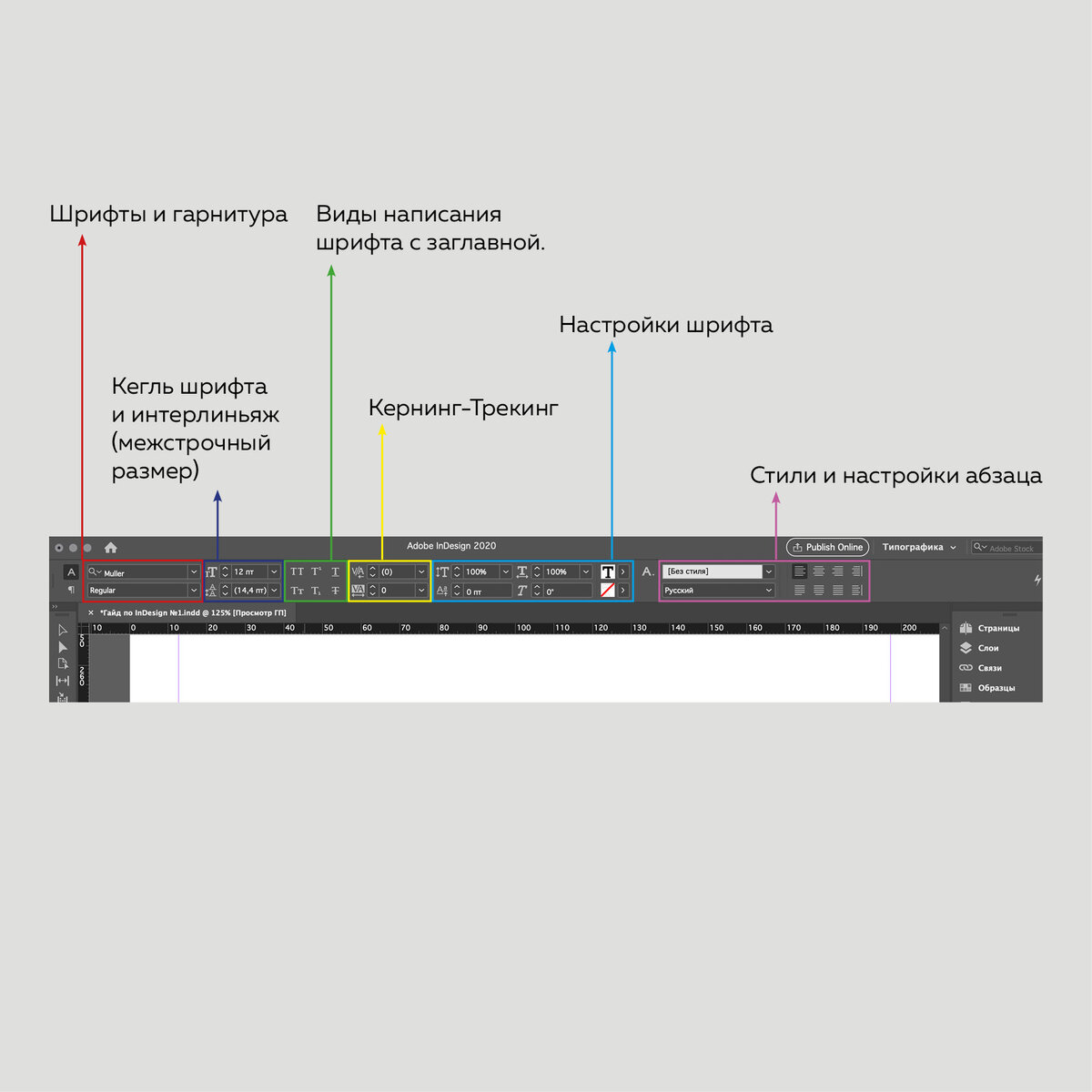
Разберем детально, какие настройки за что отвечают:
...Читать далее
Если вы еще не видели как создать макет в программе InDesign, то советую прочитать пост "Пошаговая инструкция как создать макет для визитной карточки."
Разберем детально, какие настройки за что отвечают:
1.
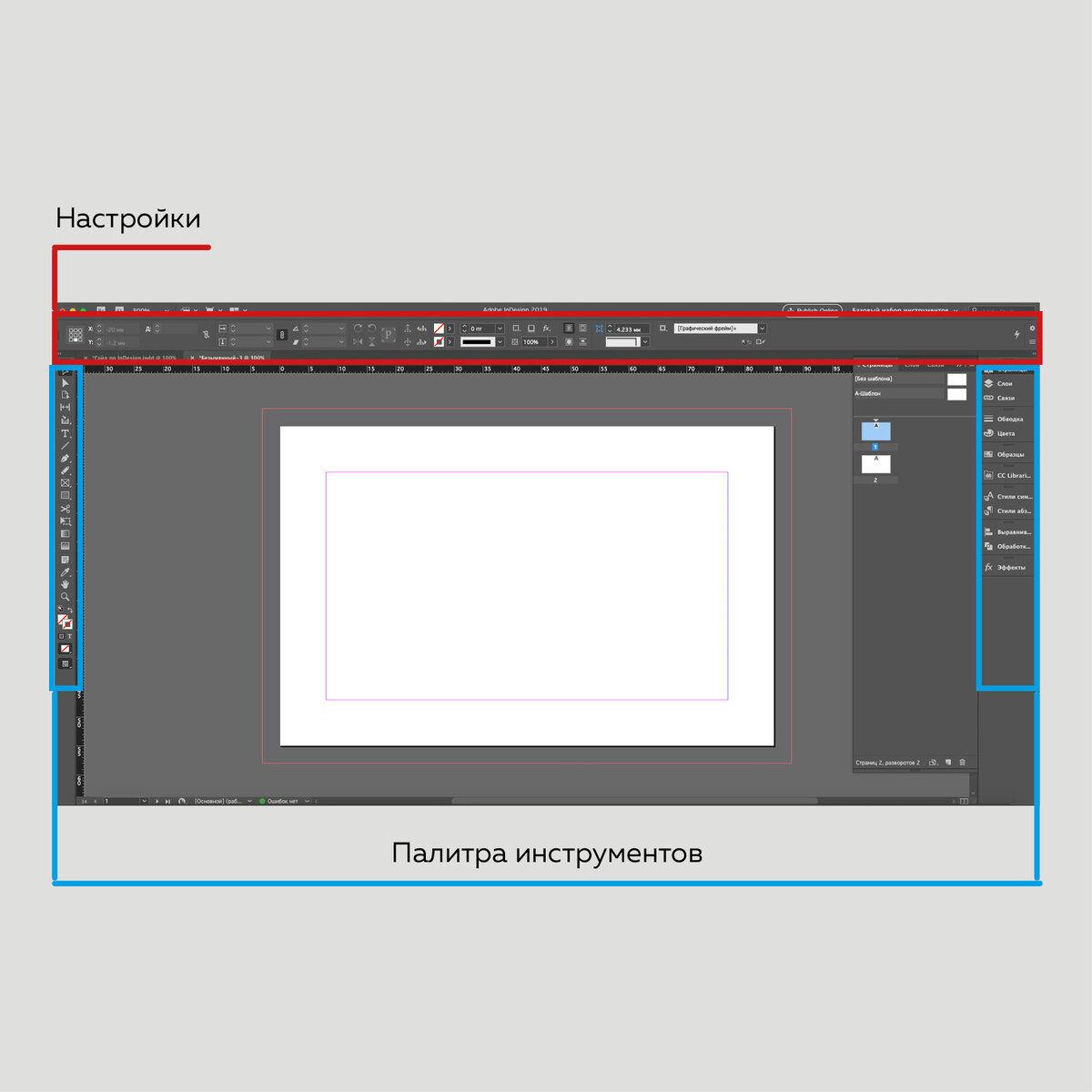
После того как вы создадите макет, перед вами откроется вот такая рабочая область.
2.
Попробуйте на практике как работает каждая из этих настроек!
3.
У каждого из инструмента есть горячая клавиша! Поднесите курсор, и программа подскажет вам какая именно.
4.
У инструмента "Текст", "Перо", "Карандаш", "Прямоугольный фрейм" и "Прямоугольник", внутри есть выбор другого инструмента. Нажмите на него правой кнопкой мыши и вы увидите весь список.
5.
"Образец градиента" создает градиент из нескольких цветов, а "Растушевка градиента" сделает край фотографии или любой картинки прозрачным.
6.
Если у инструмента в правом нижнем углу вы видите маленький треугольник как у инструмента "Пипетка" это значит, что внутри есть выбор другого инструмента.
7.
Если с правой стороны панели инструментов у вас нет каких-то окон, например: "Выравнивания", то переходим во вкладку "Окно" и выбираем рабочее пространство "Типографика".
8.
Или выбираем инструменты которые нам нужны во вкладке "Окно" по отдельности и закрепляем их с правой стороны.
9.
Любое открывшиеся окно можно подмагнитить к правой стороне панели инструментов.
Спасибо за внимание!)