
В последнее время, а я имею ввиду режим самоизоляции, пандемию, карантин и прочее, с весны 2020 года, государство временами обязывает, временами рекомендует переводить работников на удаленные места работ.
Удаленная работа может организовываться у всех по разному, кто-то через WEB-интерфейс работает, кто-то через RDP и т.д.., есть несколько вариантов, все зависит от самой IT-структуры компании и как все там настроено на внутренней кухне.
В этой статье разберем как подключить VPN от провайдера POWERNET.
Для этого сначала необходимо купить статический IP адрес у самого POWERNET. Сделать это можно в личном кабинете POWERNET.
Статический IP нужен для того, что бы вашему ПК, на котором будет подключено VPN был присвоен постоянный внешний IP адрес, который, в свою очередь, добавляется в список разрешенных IP адресов на рабочем сервере.
Настройка будет осуществляться на WIndows 10.
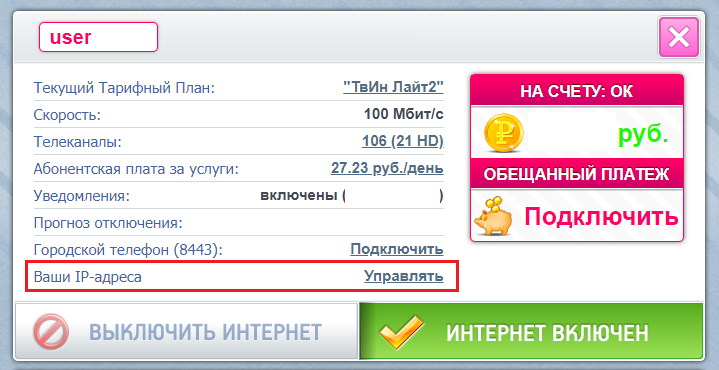
Заходим в личный кабинет POWERNET и переходим в управление IP адресами.
После листаем страницу вниз до самого конца, там будет блок про статический ip адрес. Так как у меня данная услугу уже подключена, на скрине будет "Отключить услугу", у вас же будет "Подключить услугу".
ВНИМАНИЕ, данная услуга у powernet платная, 100 рублей в месяц, списывается равными долями за сутки. Что я считаю очень удобным, ведь на нерабочие дни услугу можно отключать, но это уже на ваше усмотрение, я оставляю включенной.
Нажимаем "Подключить услугу", подключение нужно подтвердить кодов с экрана, и после этого вам будет выдан статический IP адрес (на скрине показано стрелкой где он будет), а так же будут выданы логин и пароль для настройки VPN который нам понадобятся.
После того, как подключили услугу, переходим в параметры windows в сети и интернет.
Выбираем VPN
Выбираем Добавить VPN
Настраиваем VPN
Поставщик: Windows (встроенные)
Имя подключения: пишем удобное для вас имя, лучше на английском
Имя или адрес сервера: static.powernet.com.ru
Логин и пароль вписываем тот, который указан в ЛК powernet, выше указывал на скрине.
Нажимаем сохранить.
После этого сеть VPN создана и необходимо проверить подключение.
Нажимаем на наше созданное соединение VPN и нажимаем Подключиться.
Будет небольшой процесс подключения и после вам выдаст:
После этого, если вы подключали VPN для работы из дома, то можно предоставить свой статический IP адрес, выданный от powernet, своему сис-админу (или тому кто такими делами у вас занимается), что бы на рабочем сервере открыли доступ для подключения с вашего статического IP адреса.
Если статья была полезна, ставим лайк, подписываемся, оставляем комменты.