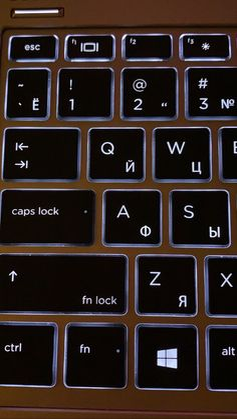
Копия на новый слой
Зажав клавиши ctrl и j можно с легкостью скопировать работу на новом слое для дальнейшей работы.
Объединение
А чтобы объединить все слои на один последний поможет комбинация ctrl+e. Это очень удобно для графических художников, дизайнеров и т.д работающих на большом количестве слоев. Объединять слои лучше в конце работы или когда ваш элемент уже доделан, так как исправлять помарки на общем слое будет довольно не удобно.

Отмена действия
Cnrl+z отменит предыдущее действие. Эта комбинация может помочь не только в фотошопе, но и в других программах.
Масштаб
Если вас не устраивает размер холста то эти две комбинации помогут уменьшить или увеличить масштаб изображения: ctrl и +, сtrl и -.
Отмена выделения
Предположим, вы взяли фигурный инструмент... "Эллипс" или "Лассо", так вот, чтобы отменить выделение элемента зажимаем клавишу ctrl и клавишу d. Многие работая в Photoshop на используют "Галочку" в правом верхнем углу программы. Тут в зависимость от того как вам удобнее работать.
Редактирование
Здесь ситуация похожая. Объекту можно менять форму, размер и угол наклона с помощью ctrl+t. Также можно левой кнопкой мыши выбрать свободное трансформирование.
Вставить
Ctrl+v вставит выделенный ранее объект.
Копировать текст
Копирование текста тоже очень помогает при работе с Photoshop например специалистам по маркетингу и коммуникациям. Копировать-ctrl+c.
Вырезать
Большие тексты можно вырезать при помощи ctrl+x.