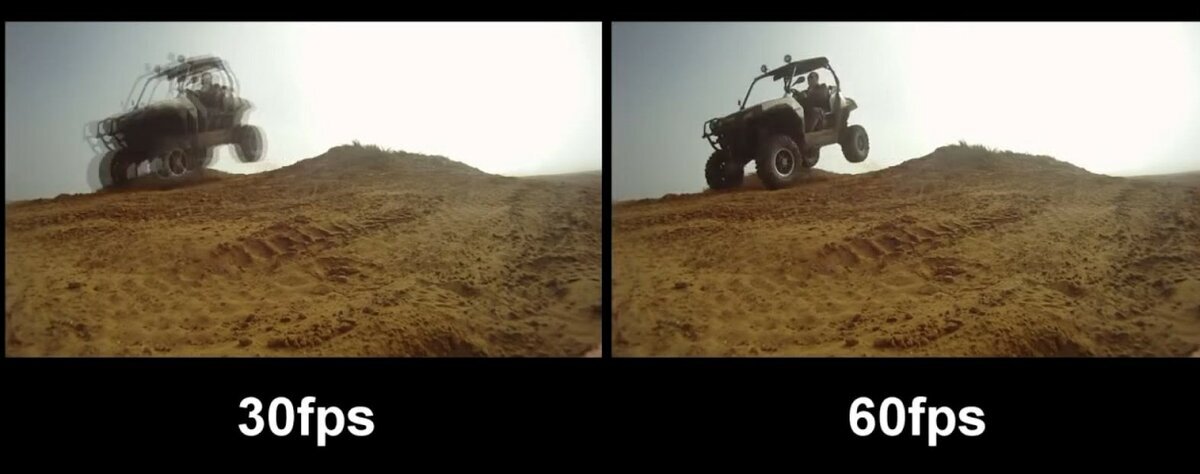
Давайте разберемся, что такое FPS и для чего он нужен. FPS - Frames Per Second (рус. "кадры в секунду"). Это частота смены кадров за единицу времени t = 1 с. Выше 50-60 FPS уже нормально. В идеале 120. Глаз не может отличить 24 кадра, например, от 60, но твой мозг может. То есть, чем больше FPS тем плавнее картинка игры, тем самым приятнее глазу.
Не будем уходить от заголовка статьи... Вы часто замечаете при игре, что у вас подтормаживает картинка, как будто на 1-2 секунды зависает монитор? Если нет, то у вас, скорее всего, очень мощная производительность компьютера. Если да, то ситуацию можно оценить с точностью до наоборот. Все "тормоза" в играх связаны с количеством FPS (Frames Per Second), то есть количеством кадров в секунду, выдаваемым видеокартой на экран монитора. Для фильмов всегда оптимальное количество FPS равняется 23-25 кадрам, а в играх - 50-60 (в некоторых проектах, особенно портированных с консолей либо вовсе в консольных эксклюзивах, обычное число FPS равняется 30 кадрам).
Количество FPS в игре напрямую зависит от мощности вашего компьютера. В первую очередь это касается вычислительной мощности видеокарты и процессора, а также RAM (оперативной) памяти. Естественно, что чем выше FPS в игре, тем более слаженный геймплей предоставляется в руки геймеру. Помимо этих факторов, частота кадров также зависит и от вашего монитора. Если у вас в настройках системы стоит частота обновления экрана 60 Hz, то максимальное количество кадров будет равняться 60, если 75 - то 75 и так далее. Сейчас разработчики видеоигр стремятся к совершенству графической составляющей своих проектов, а поэтому с каждой игрой системные требования к вашему компьютеру становятся все больше. Многие игроки просто не в состоянии ежегодно производить апгрейд своего ПК, а поэтому им приходиться довольствоваться средними и низкими настройками, отсутствием сглаживания, тесселяции и других графических прелестей видеоигр.
Как улучшить производительность видеокарты и поднять FPS в играх?
Сегодня мы разберёмся как улучшить производительность компьютера и увеличить FPS в играх на примере видеокарт и чипсетов «Nvidia», «AMD», «Intel». Я попробую всё донести до вас простым и понятным языком. Попрошу заметить, что я помогаю своим подписчикам по данным вопросам, вы можете мне написать в личные сообщения или же в комментариях! И так, приступим!
Nvidia.
Для начала нужно убедиться, установлен у нас нужный нам драйвер, если нет то устанавливаем, его можно скачать через официальный сайт, или же посмотреть программу которое поможет нам в этом деле!
А если он у нас уже есть, приступаем к настройке! Делаем клик правой кнопкой мыши по рабочему столу и выбираем там «Панель управления NVIDIA»
И вот мы уже находимся в панели управления, начало положено!
Тут мы должны перейти во вкладку «Параметры 3D»
Тут мы выбираем «Регулировка настроек изображения с просмотром», далее мы выбираем «Пользовательские настройки с упором на» и выкручиваем ползунок в сторону «Производительность», а затем нажимаем кнопку «Применить»
Далее переходим в раздел «Управления параметрами 3D»
И тут мы выставляем такие же значения которое расположены ниже!
Если каких-то параметров нет, или же есть новые, не волнуйтесь, это нормально! Выставляем тогда то, что имеем!
CUDA — графические процессоры: Все.
Анизотропная фильтрация: Выключаем. V-Sync (вертикальная синхронизация): Выключаем.
Вертикальный синхроимпульс: Использовать настройку 3D-приложения.
Затенение фонового освещения: Выключаем.
Максимальное количество заранее подготовленных кадров: следует выбрать пункт, который отмечен значком NVIDIA.
Потоковая оптимизация: Автоматически.
Режим управления электропитанием: Адаптивный.
Сглаживание — гамма-коррекция: Выключаем.
Сглаживание — параметры: Выключаем.
Сглаживание — прозрачность: Выключаем.
Сглаживание — режим: Выключаем.
Тройная буферизация: Выключаем.
Ускорение нескольких дисплеев/смешанных ГП: Режим многодисплейной производительности.
Фильтрация текстур — анизотропная оптимизация по выборке: Выключаем.
Фильтрация текстур — качество: Наивысшая производительность.
Фильтрация текстур — отрицательное отклонение УД: Включаем.
Фильтрация текстур — трилинейная оптимизация: Включаем.
Анизотропная фильтрация. Прямым образом влияет на качество текстур в играх. Поэтому рекомендуется Выключить.
Включить масштабируемые текстуры: Выключаем.
Ограничение расширения: Выключаем.
AMD.
Для начала нам нужно так же узнать, установлен соответствующий драйвер или нет, после чего уже заходим так же через рабочий стол или через иконку справа в углу экрана рядом со звуком, датой и интернетом.
Далее открываем раздел «Игры» и переходим во вкладку «Глобальные настройки»
Внимание! Меню может отличаться, но настройки совпадают, чуть позже покажу на примере старой версии!
Нам нужно выставить следующий набор функций.
- Сглаживание:
Режим сглаживания: использовать настройки приложения (таким образом мы сможем в каждом приложении (игре) задавать настройки самостоятельно (если они там будут)).
Сглаживание выборки: использовать настройки приложения (аналогично).
Фильтр: Standart.
Метод сглаживания: адаптивная множественная выборка.
Морфологическая фильтрация: Выкл. - Текстурная фильтрация:
Режим анизотропной фильтрации: Использовать настройки приложения,
Уровень анизотропной фильтрации: Использовать настройки приложения (16x),
Качество фильтрации текстур: Производительность.
Оптимизация формата поверхности: Вкл.
Управление частотой кадров:
Ждать вертикального обновления: Всегда выключено.
OpenLG Тройная буферизация: Выкл. - Тесселяция:
Режим тесселяции: Оптимизировано AMD;
Максимальный уровень тесселяции: Оптимизировано AMD.
Управление частотой кадров: Отключено.
Intel.
Видеокарты Intel встроенные в процессор и разгону поддаются плохо, но всё же её можно немного разогнать. Что бы открыть панель, выполняем такую же схему как и в прошлых способах, если конечно драйвер у вас установлен. Если всё есть, выставляем следующие функции!
Включить оптимальный режим работы приложений (работает не во всех играх, но в тех где сработает — получите небольшой прирост производительности).
Ставим использовать настройки приложения, где сглаживание контурных неровностей с множественной выборкой.
Выключить консервативное морфологическое сглаживание контурных неровностей (аналогично предыдущему пункту — данная включенная опция серьезно сказывается на производительности).
"Основные настройки", ставим "Производительность".
Так же вы найдите «Электропитание» и вы можете выставить там «Максимальная производительность», обычно это только на ноутбуке, скажу сразу, зарядку жрёт быстро!
Так что придется висеть на проводе.
Версии панелей могут отличаться, но работа аналогична!
И так, надеюсь что смог вам помочь. Напоминаю если есть какие-то вопросы, то свободно пишите мне в личные сообщения или в комментарии! Помогу и проконсультирую, если есть возможность что-то сделать!