Если вы работаете совместно с другими людьми в одной таблице Google, то могут возникнуть ситуации, когда кто-нибудь вводит неправильные данные или нарушает формулу. Один из способов предотвратить такие ситуации — использовать функции проверки данных в раскрывающихся списках.
Как создать выпадающий список
Выпадающий список — это отличный способ убедиться, что данные которые вносят в таблицу, соответствуют вашим ожиданиям. Также этот элемент позволяет ускорить ввод информации, так как достаточно выбрать нужное значение из заранее подготовленного списка.
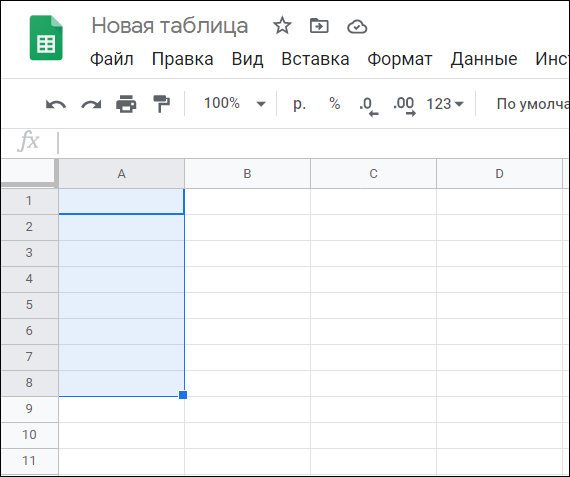
Первое, что вам нужно сделать, это открыть документ в Гугл-таблицах и выделить ячейки, в которых вы хотите использовать списки.
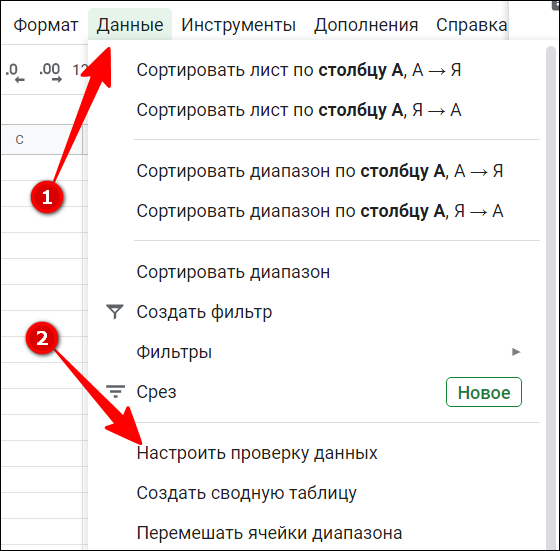
Затем в меню выберите пункт "Данные" и запустите команду "Настроить проверку данных".
В раскрывающемся списке "Правила" выберите "Значение из диапазона" или "Значение из списка".
Значение из диапазона — список значений, выбранных на том же или другом листе. Например, если вы хотите использовать значения в ячейках А1-А10 на листе 2, то нужно ввести "'Лист2'!A1:A10". Но лучше, чтобы не допустить ошибки в ссылке, нажать на значок в виде решетки справа и выбрать нужный диапазон данных.
Значение из списка — список заранее определенных элементов данных. Это может быть набор чисел или текстовых значений, которые нужно вводить через запятую и без пробелов.
Давайте рассмотрим вариант с вводом значений из списка.
После ввода списка значений, убедитесь, что включена галочка "Показывать раскрывающийся список в ячейке", иначе данные не будут отображаться в выбранных ячейках.
Вы также можете выбрать, что будет происходить, если пользователь ввел значение, которого нет в списке. Параметр "показывать предупреждение" позволяет ввести значение вне списка, но при этом ячейка будет помечена определенным образом. Параметр "запрещать ввод данных" полностью исключает возможность вводить значения вне списка.
С помощь опции "Показывать текст справки для проверки данных" вы можете информировать людей о правилах ввода значений в ячейку. После установки соответствующей галочки, наберите текст сообщения.
Как пользоваться выпадающим списком
После сохранения всех настроек любой пользователь может нажать на стрелку в ячейке и выбрать нужное значение из списка.
Если вы включили опцию "Показывать текст справки для проверки данных", это сообщение будет отображаться всякий раз, когда кто-нибудь выберет проверяемую ячейку.
В случае когда кто-нибудь вводит данные, которых нет в списке, и при этом включена настройка "показывать предупреждение", ячейка будет отмечена красным треугольником.
Если навести курсор мыши на этот треугольник, появится пояснение ошибки.
Если же у вас выбрана опция "запрещать ввод данных", то после ввода неверного значения появится окно с предупреждением об ошибке.
Для редактирования настроек проверки данных снова выделите ячейки и через меню зайдите в соответствующий пункт. Полностью отключить проверку и выпадающие списки можно путем нажатия кнопки "Удалить проверку".