1. «Режим Бога» — удобный доступ к системным настройкам. Режим Бога позволяет получить доступ к более чем 270 системным настройкам.
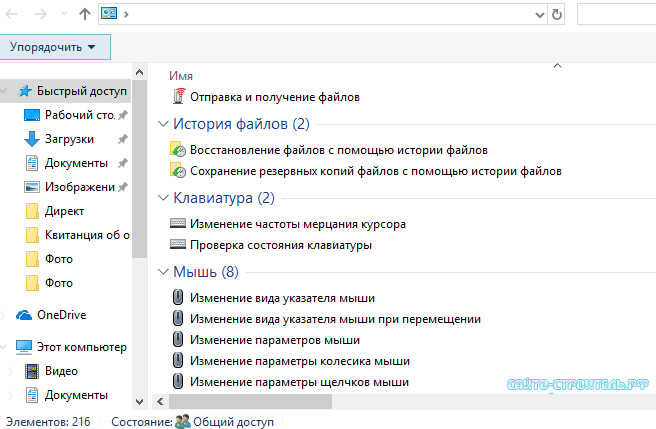
Чтобы активировать «Режим Бога» нужно, это создать новую папку вот с таким именем:
GodMode.{ED7BA470-8E54-465E-825C-99712043E01C}
Затем открываете ее и настраиваете систему под себя.
2. Убрать названия ярлыков
Если вам на рабочем столе хочется видеть только значки у ярлыков программ без названий нужно, очистить название ярлыка, затем, удерживая левый alt, на клавиатуре справа наберите 255 и нажмите Enter. И вот ваш ярлык остался без названия.
3. Запустить любую программу тремя клавишами
Вводим любую букву или цифру, например, P и нажимаем ОK. Теперь чтобы запустить выбранную нами программу, нажимаем сочетание клавиш «Ctrl»+«Alt»+«P» и наша программа открывается.
4. Горячие клавиши с кнопкой Win
Win + M (D) — сворачивает все окна, открывая рабочий стол.
Если удерживая кнопку Windows нажать «+»/ «-», то включается экранная лупа, можно приблизить или отдалить объекты.
Win+E – позволит вам быстро открыть проводник.
Нажав Win + R, открывается окно «Выполнить», где можно открыть любую программу, файл, папку или веб-страницу. Как эта функция может быть нам полезна, вы узнаете немного позже.
Win + L – позволяет быстро заблокировать рабочий стол. Полезно только в случае, если у вас стоит пароль на учетную запись.
Win + B — выбрать нужную иконку в системном трее, а также возможность переключаться между разными иконками с помощью курсорных клавиш.
Win + F — Данная комбинация позволяет открыть «Поиск», не используя компьютерную мышь.
Win + P — Позволяет переключить режим работы дополнительного монитора или проектора.
Win + T — Активирует «Панель задач».
Win + U — Позволяет открыть «Центр специальных возможностей».
Win + Pause — Позволяет открыть «Свойства системы».
Win + F1 — Эта комбинация открывает справку Windows.
Win + Ctrl + 1 + 2 + 3 — Обеспечивает переключение между разными окнами одной программы.
Win + Стрелка вверх (вниз) — Комбинация этих клавиш позволяет развернуть окно на весь экран / Восстанавливает и минимизирует окно.
Win + Стрелка вправо или влево — Прижимает окно к правой или левой стороне экрана.
Win + Shift + Стрелка вправо или влево — Позволяет переместить окно на другой монитор.
Win + Пробел — В Windows 8 — переключиться между раскладками.
Win + «+/-« — Увеличение/уменьшение масштаба экрана
5. Убрать программы из автозагрузки
У многих пользователей при запуске Windows автоматически загружается много программ, которые вам не нужны в работе, а только увеличивают время запуска и загружают оперативную память. Чтобы они сами не запускались, нужно исключить их из автозагрузки. Для этого открываем «Выполнение» с помощью нажатия клавиш «Win»+«R» и вводим команду «msconfig». Попадаем в окно «Конфигурация системы». Перейдя во вкладку «Автозагрузка» можно убрать галочки возле тех программ, которые вам не нужны при запуске Windows.