
Всем привет! С вами Сеодроид. Сегодня хотим поделиться формулами Google Таблиц, который можно использовать для обработки семантики, составления объявлений, формирования UTM-меток и решения других задач специалиста по контекстной рекламе.
Удаляем лишние пробелы
Формула:
=СЖПРОБЕЛЫ("text")
Как работает. Удаляет лишние пробелы в начале и конце строк, чистит двойные пробелы. В качестве аргумента в скобках используется строка текста, в которой нужно убрать пробелы, или адрес ячейки с текстом.
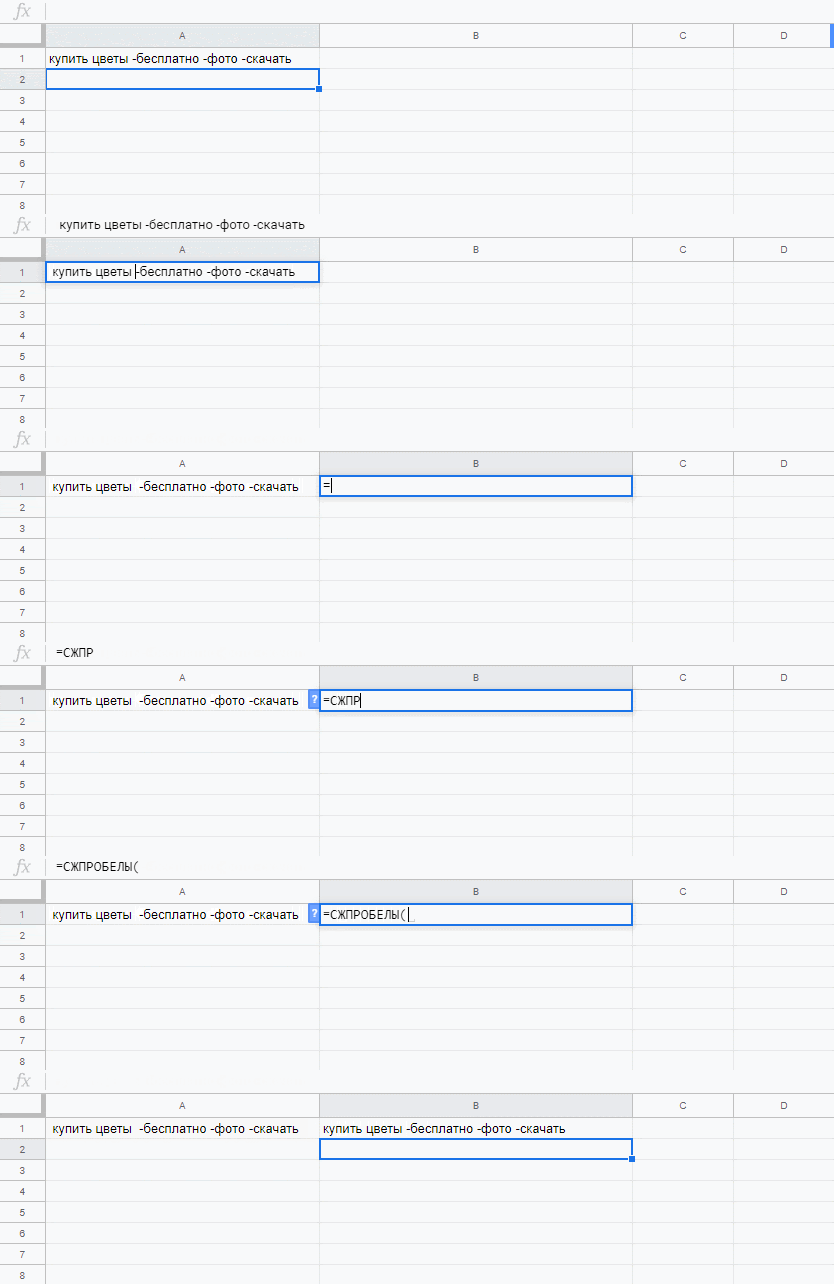
Когда пригодится. При работе в таблицах с большими массивами ключевых слов и написании объявлений вручную.
Считаем количество символов
Формула:
=ДЛСТР("text")
Как работает. Считает все символы в строке текста, в том числе — пробелы и скрытые символы, и выводит количество в отдельной ячейки. В качестве аргумента используется адрес ячейки с текстом или текстовая строка.
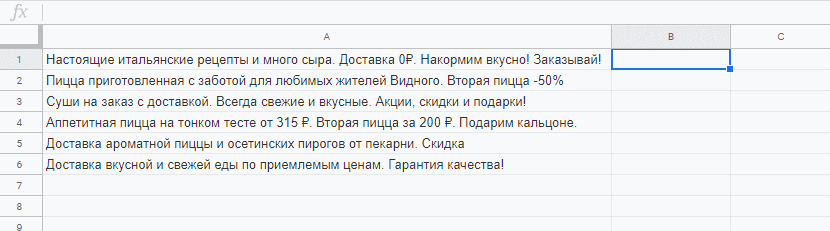
Когда пригодится. При работе с заголовками, текстами и другими элементами объявлений. Так мы сразу видим, что превысили ограничения систем контекстной рекламы, и можем поправить ситуацию, не загружая кампанию в кабинет.
Меняем один текст на другой
Формула:
=ПОДСТАВИТЬ(text_to_search;search_for;replace_with)
Как работает. Находит слово или фрагмент в выбранной строке или ячейке и заменяет на другое слово или фрагмент. Используется три обязательных аргумента:
- text_to_search — строка или адрес ячейки, в котором нужно заменить одно слово на другое;
- search_for — фрагмент или слово, которые нужно найти и заменить;
- replace_with — слово или фрагмент, на которые меняем search_for.
Также есть четвертый необязательный аргумент — порядковый номер вхождения искомого search_for, который нужно заменить. Добавляется последним аргументом в скобках и используется, когда нужно заменить не все найденные фрагменты, а какой-то один.

Когда пригодится. Когда нужно произвести одинаковую замену во множестве ячеек — заменить минус-слова в семантике, продающие добавки или название бренда в объявлениях, убрать символы (например, «+» перед предлогами при копировании ключей из «Вордстата»).
Объединяем ячейки
Формула:
=СЦЕПИТЬ(строка1;строка2;строка3...)
Как работает. Объединяет строки текста. В качестве аргументов используется сам текст в кавычках или адреса ячеек с текстом. Обратите внимание, если между объединяемыми строками нужен пробел, нужно прописать его в кавычках.

Когда пригодится. При создании объявлений, когда нужно объединить ячейки с ключевыми фразами и продающей добавкой.
Также решить эту задачу можно с помощью генератора объявлений Сеодроида.
Убираем дубликаты
Формула:
=UNIQUE(диапазон)
Как работает. Удаляет дубликаты строк из диапазона ячеек. Результат выводится в отдельном столбце без повторяющихся строк в том же порядке, что и в исходном диапазоне.
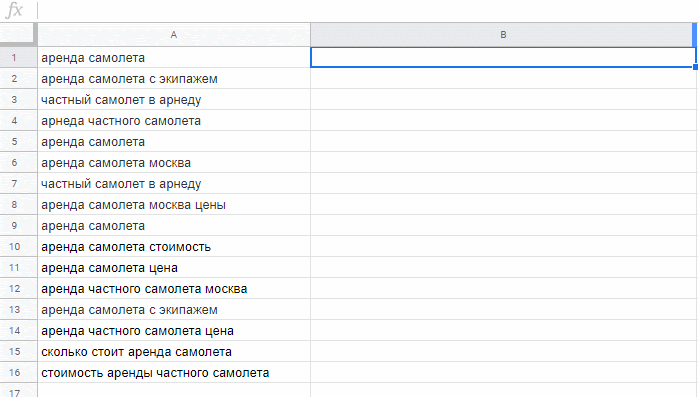
Когда пригодится. Когда нужно очистить большой объем собранной из разных источников семантики от повторяющихся ключевых фраз.
Добавляем UTM-метки
Формулы:
=CONCATENATE(строка1;строка2;строка3…) — объединяем ячейки
=IF(источник;значение_при_соблюдении_условия_значение_при_несоблюдении_условия) — проверяем, не пустые ли ячейки
Как работает. Объединяет ячейки, которые содержат ссылку и нужные метки. Функции CONCATENATE и IF комбинируются между собой и превращаются вот в такую большую формулу:
=CONCATENATE(A2;if(B2<>false;CONCATENATE("?utm_source=";B2););if(C2<>false;CONCATENATE("&utm_medium=";C2););if(D2<>false;CONCATENATE("&utm_campaign=";D2););if(E2<>false;CONCATENATE("&utm_content=";E2););if(F2<>false;CONCATENATE("&utm_term=";F2);))
На первой взгляд она может показаться монструозной и запутанной, но не все так страшно. Смотрите.
1 — объединяем ссылку со всеми UTM-метками
2— проверяем, есть ли в ячейке B2 содержимое
3 — если есть, объединяем ярлык метки (utm_source) и значение из ячейки B2
4 — в начале метки добавляем «?»
5 — добавляем следующую метку по аналогии с первой — следующий аргумент нашей первой функции CONCATENATE (1).mark
По тому же принципу добавляются все остальные метки.
ВАЖНО: В неизменном виде (Ctrl+С — Ctrl+V) будет работать, если вставить ссылку в ячейку A2, а все нужные метки — в ячейки B2-F2 в правильном порядке. Если какие-то метки не нужны, просто оставьте ячейки пустыми.
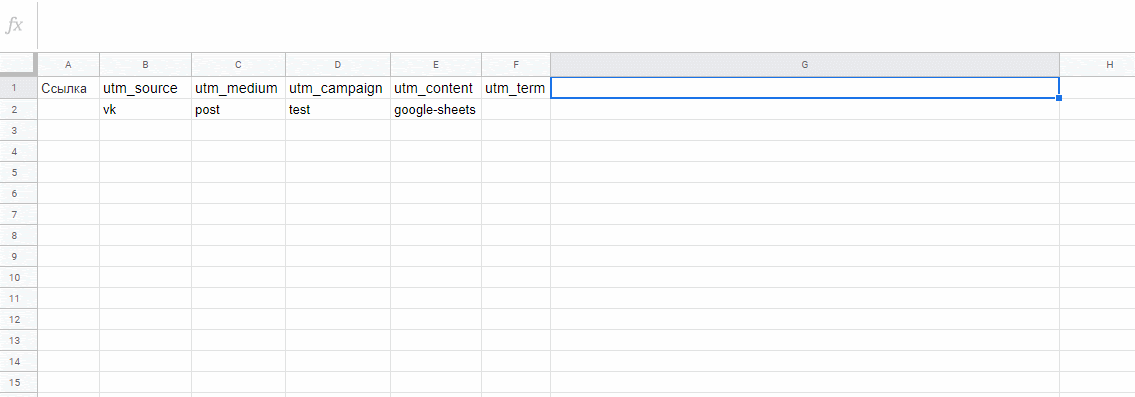
Когда пригодится. При добавлении UTM-меток к ссылкам в объявлениях. Когда нужно проставить одни и те же метки во множестве ссылок, формулу удобно «протянуть» и получить список ссылок уже с метками.
Кстати, в Сеодроиде настроенные один раз UTM-метки для проекта автоматически добавляются ко всем ссылкам во всех кампаниях.
Переводим буквы в нижний регистр
Формула:
=СТРОЧН("текст")
Как работает. Преобразует все буквы в строке в строчные. В качестве аргумента используется адрес ячейки с текстом или сам текст в кавычках.
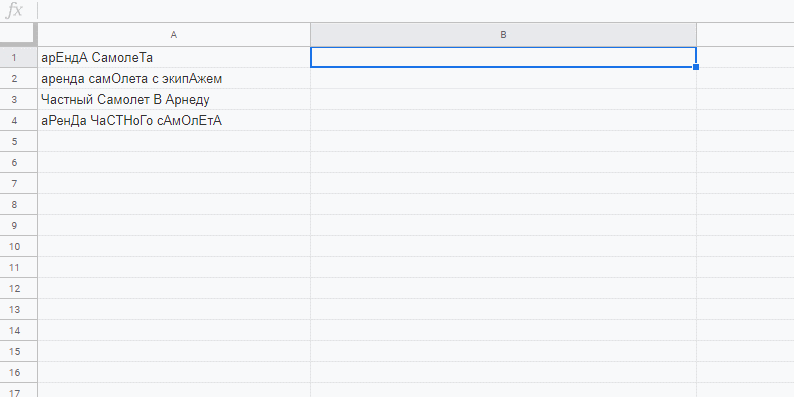
Когда пригодится. При копировании семантики из разных источников, чтобы привести к единому виду.
Читайте также: Обзор 5 сервисов для сбора и расширения семантического ядра
Импортируем данные из одной таблицы в другую
Формула:
=IMPORTRANGE(ключ_таблицы;диапазон)
- ключ_таблицы — ссылка на таблицу, из которой нужно импортировать данные, в кавычках или адрес ячейки, содержащей эту ссылку
- диапазон — диапазон ячеек, которые нужно импортировать. Указывается в кавычках. Если нужно импортировать данные не с первого листа, в начале указывается название листа в формате «Лист1!». Здесь также может использоваться адрес ячейки, в которой записаны название листа и диапазон.
Как работает. Импортирует данные из указанного диапазона в другую таблицу. При этом, когда содержимое диапазона в исходной таблице меняется, изменения отображаются и в другой таблице.
Когда пригодится. Когда нужно собрать данные из разных отчетов и таблиц, чтобы анализировать их вместе или использовать для дальнейших расчетов. Также импорт может быть полезен, когда нужно редактировать и использовать в формулах данные из чужой таблицы, к которой у вас есть доступ только для просмотра.
Добавляем изображения в ячейки
Формула:
=IMAGE(ссылка; [режим]; [высота]; [ширина])
Как работает. Помещает изображение в ячейку таблицы. Все аргументы, кроме ссылки, не обязательные. По умолчанию формула изменяет размер изображения так, чтобы оно полностью поместилось в ячейку с сохранением соотношения сторон. При желании можно изменить размер, использовав аргументы «режим», «высота» и «ширина». Подробнее — в справке Google.
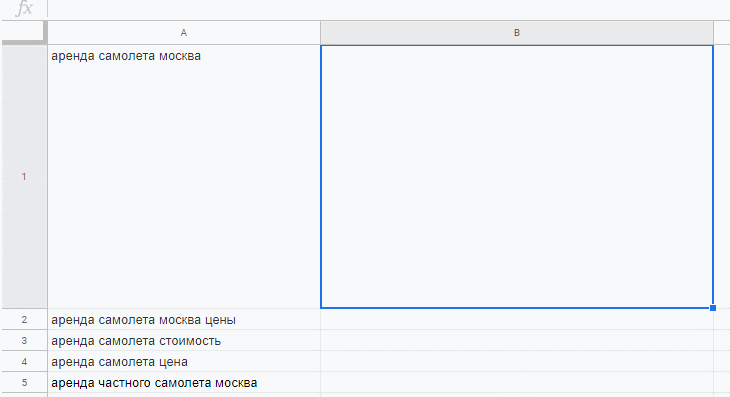
Когда пригодится. Таким способом удобно согласовывать с клиентами изображения для рекламы в РСЯ, КМС, товарных объявлениях и других кампаниях и форматах, которые предусматривают размещение фотографий. Можно добавить изображения в ячейки, а рядом оставить ссылки на случай, если клиент захочет посмотреть полноразмерное изображение.
На сегодня все. Статья опубликована в нашем блоге.