Доброго времени суток!!
Сегодня я расскажу о том, как самостоятельно можно установить Windows 10, что позволит Вам сэкономить свои финансы.
До начала установки Windows 10, необходимо произвести его скачивание, для чего необходимо зайти на официальный сайт Microsoft.com, путем перехода по следующей ссылки https://www.microsoft.com/ru-ru/software-download/windows10.
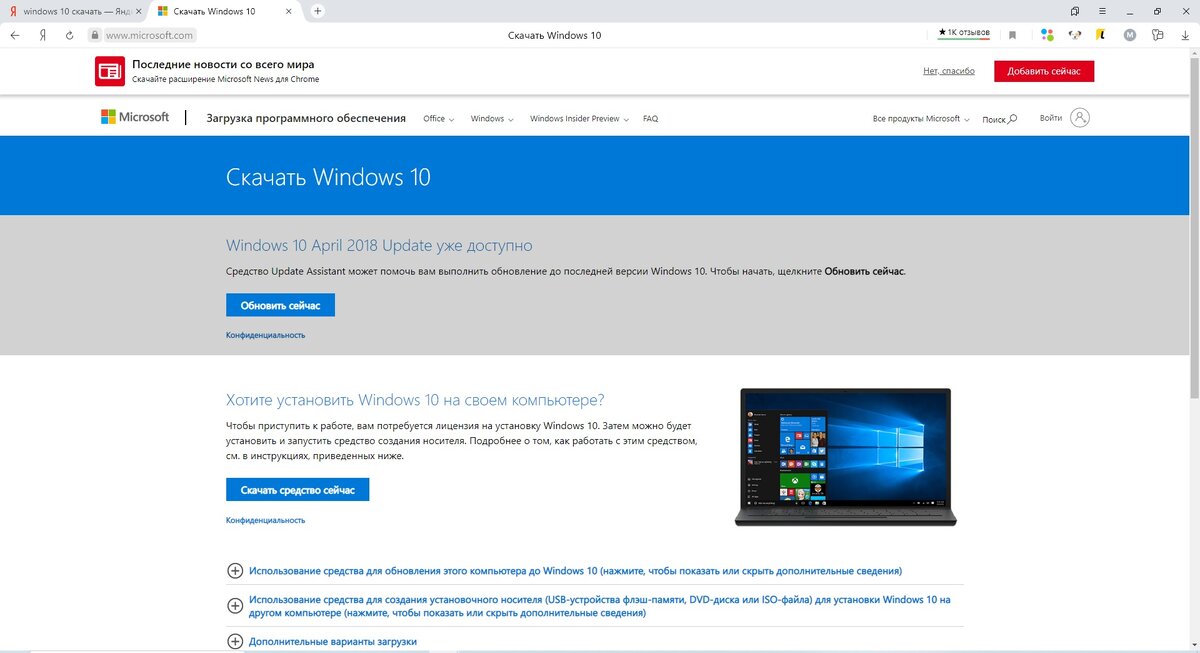
На данном сайте, необходимо выбрать "Скачать средство сейчас", после чего запускаете данное ПО и принимаете условия лицензионного соглашения.
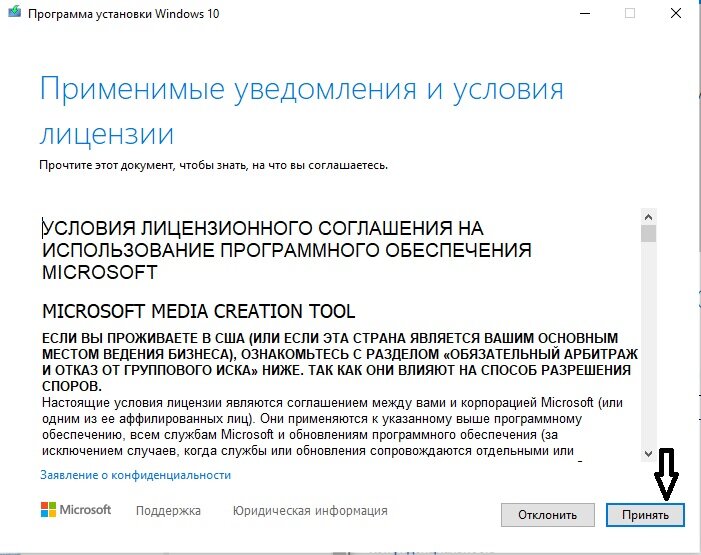
Затем, выбираете "Создать установочный носитель".
После чего вставляете флеш-накопитель (флешку) и оставляете активной галочку в поле "Использовать рекомендуемые параметры для этого компьютера".
Затем выбираете USB-устройство флэш-памяти. Обратите внимание, на то-что флешка должна быть емкостью не менее 8 ГБ. Выбираем далее
Выбираем нужную Вам флешку для записи. Нажимаем далее, после чего начинается запись, если на Вашем накопителе имеется какая-либо информация, она будет стерта в автоматическом порядке.
Ожидаем скачивания Windows 10 и его перемещения на накопитель. После того, как запись данных прошла на флешку без проблем, о чем будет написано, необходимо нажать готово.
Затем вставляете флешку в ПК или ноутбук и перезагружаете его. После появления черного экрана, нажимаете F12 на своем устройстве пока не появится меню по выбору варианта загрузки, в моем случае это - UEFI: USB FLASH DRIVE PMAP, Patrition 1.
После чего должно появиться следующее меню. Просто нажимаете Далее.
Вслед за ним появляется следующее меню, где необходимо выбрать Установить.
На этом этапе необходимо отключить интернет-кабель от Вашего ПК, если он подключен и ввести следующий ключ: VK7JG-NPHTM-C97JM-9MPGT-3V66T. Данный ключ позволяет Вам установить ОС, но не активирует ее. Для активации, ключ можно приобрести через Avito, eBay, Юлу. Соглашаетесь с условиями лицензии и нажимаете далее.
Затем в появившемся меню необходимо выбрать тип установки "Выборочная: только установка Windows (для опытных пользователей)"
Далее, в случае если Вам не нужны те данные, которые хранятся на жестком диске, просто удаляете каждый раздел Вашего диска.
Должно получиться следующее.
Далее создаем раздел. Если Вам необходимо несколько разделов, можете создать их на данном этапе, но так как я в дополнительных разделах не нуждаюсь, создаю всего один раздел на максимальный размер.
До данного этапа, у Вас появится сообщение следующего характера "Чтобы обеспечить корректную работу всех своих возможностей, Windows может создать дополнительные разделы для системных файлов", с чем Вы соглашаетесь и нажимаете ОК.
В случае если Вы все сделали правильно, у Вас появится несколько разделов, выбираете тот, на который должна быть установлена ОС.
После чего происходит установка ОС, о чем будет свидетельствовать меню состояния установки Windows. Скорость установки ОС, зависит от Вашей флешки, а также технических характеристик ПК и ноутбука.
Следующим шагом, после установки ОС, будет произведена перезагрузка Вашего устройства. Когда Вы увидите данное сообщение, необходимо вытащить флешку, иначе, Вы снова попадете в начальное меню установки Windows.
В случае если Вы не успели вытащить флешку, и произошла загрузка меню установки ОС, не переживайте, необходимо просто на данном этапе вытащить флешку и перезагрузить устройство.
Перезагрузившись, устройство должно отобразить следующее меню, где вы просто нажимаете Да два раза, так как следующее меню практически идентично. Вам также будет предложено выбрать раскладку, где необходимо нажать "Пропустить", ну или добавить ту раскладку, которая Вам необходима.
Затем выбираете "У меня нет Интернета"
А также "Продолжить ограниченную установку".
Прописываете имя Вашему устройству. И задаете пароль если Вам необходимо, но так как мне это не нужно, я просто оставляю поле незаполненным и нажимаю "Далее".
Также в ходе установки, Вам будет предложено выбрать параметры конфиденциальности, но так как данные настройки меня устраивают, я просто нажимаю "Принять".
Кроме того, ОС также предложит Вам вести журнал действий, от которого я отказываюсь, нажимая "Нет". Так как он мне не нужен.
Обязательно не выключайте и не перезагружайте его в момент установки ОС, об этом Вы получите соответствующие сообщения. Несвоевременная перезагрузка или выключение, могут привести к сбою Windows, после чего может понадобиться его повторная установка.
Если после всех действий, Вы увидели рабочий стол, поздравляю Вас, Вы самостоятельно смогли установить ОС без привлечения специалиста, а также сэкономили свои финансы.
В случае возникновения проблем при установке Windows 10, пишите об этом информацию в комментариях, так как нерешаемых ситуаций нет!)
Всем хорошего дня и настроения!)!)!)