Добрый день!
Adobe reader последних версий преподнес не мало сюрпризов. Одним из них является назойливая панель инструментов справа. Многие пользователи жалуются на то, что не могут скрыть ее. Предлагаю разобраться в данном вопросе немного подробнее.
На самом деле скрыть панель инструментов достаточно легко, но проблемы начинаются когда закрываешь документ и программа не запоминает положение панели инструментов. При открытии нового документа, Вам каждый раз нужно будет скрывать эту панель. Не все знают как сохранить данную позицию.
Хочется отметить, что мы пользуемся бесплатной версией программы, которая обладает базовым набором функций. Разработчики же, в свою очередь, вывели часть платных функций в правую панель инструментов. Данное действие произведено на правах рекламы :) Те люди, кого она раздражает, могут отключить данную опцию, тем самым увеличить полезное пространство экрана.
1. Запустим любой документ для работы в программе. Справа видим неугодную панель:
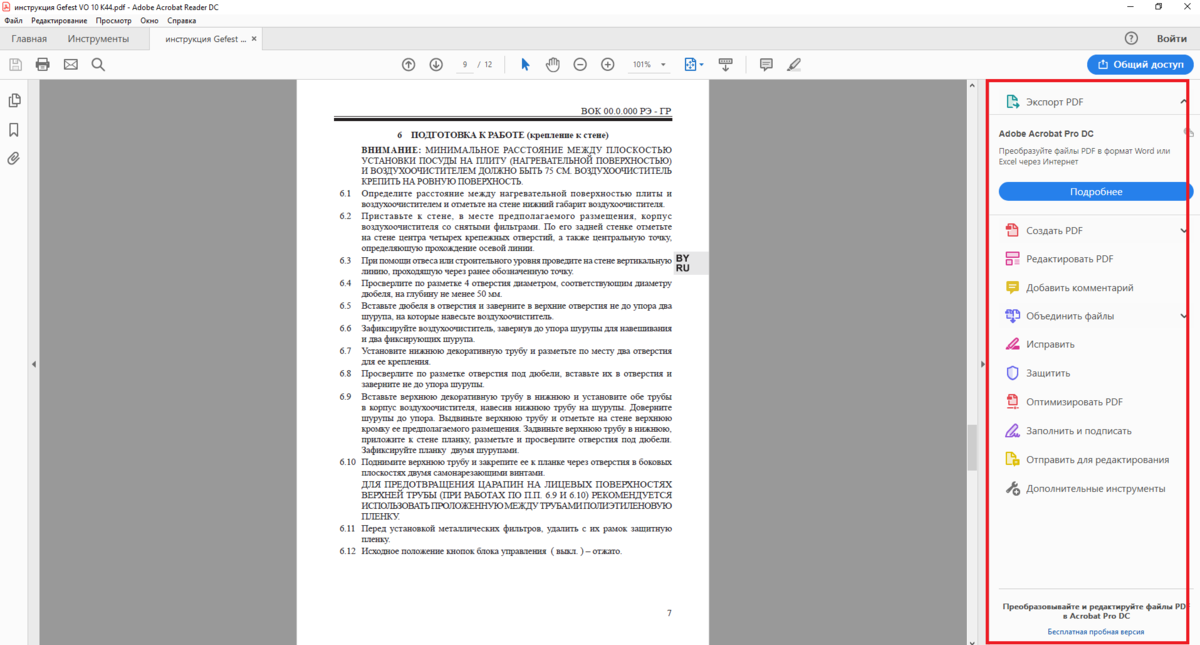
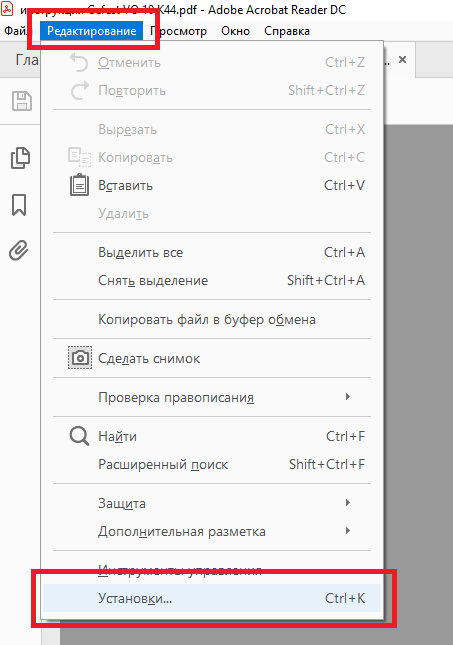
2. Заходим в пункт меню "Редактирование", подпункт "Установки...", можно воспользоваться горячими клавишами "Ctrl + K":
3. А вот тут начинается магия :) Находим пункт "Документы", ставим галочку в подпункте "Запомнить текущее состояние панели инструментов":
4. Перемещаемся к правой панели инструментов и сворачиваем ее:
Закрываем программу и запускаем еще раз. Смотрим на панель:
Ура! Заработало!
Теперь Вас ничего не будет отвлекать и останется больше рабочего пространства на экране!
Надеюсь, что помог с решением очередной проблемы! Всем добра!