Добрый день, дорогие читатели. Сегодня я хотел бы освятить тему крайне важную для всех тему. Эта тема беспокоит всегда, везде и всех. Это тема сна. Вам ведь всегда хотелось улучшить качество вашего сна ? Нет ? Тогда вы не живете на этой планете. Сон крайне важный процесс, которого всегда мало и его не хватает. Но тогда появляется логичный вопрос: "А как же возможно улучшить свой сон ?" Как раз на это и пытается ответить компания с надкушенным яблоком.
Компания Apple с выходом IOS 14 презентовала "Режим сна" на своих устройствах, что по словам самой компании поможет отслеживать и улучшать качество сна. Как это работает и чем же оно помогает - разберем ниже.
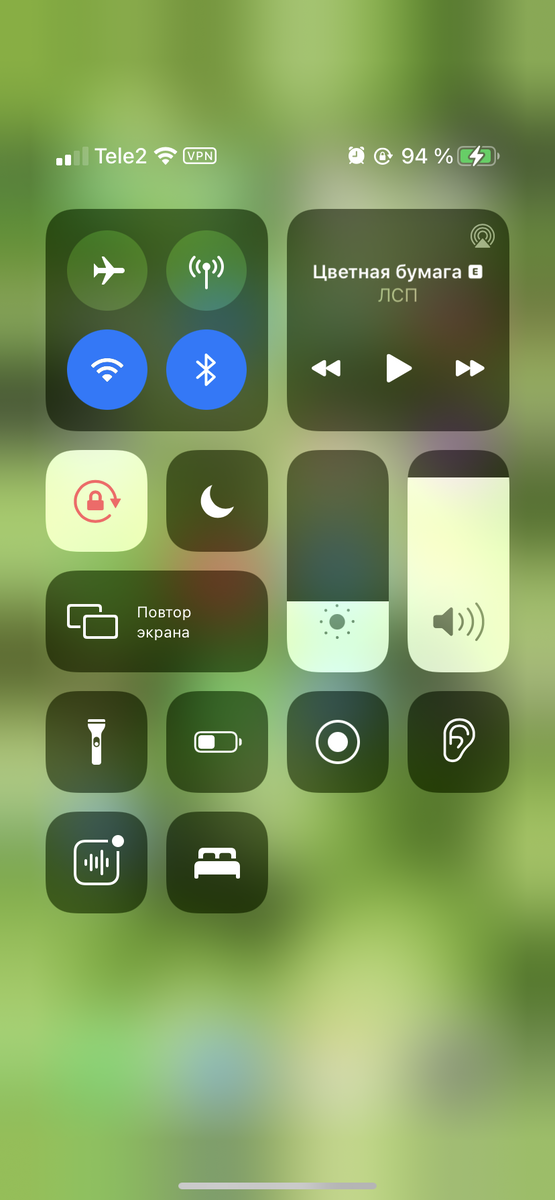
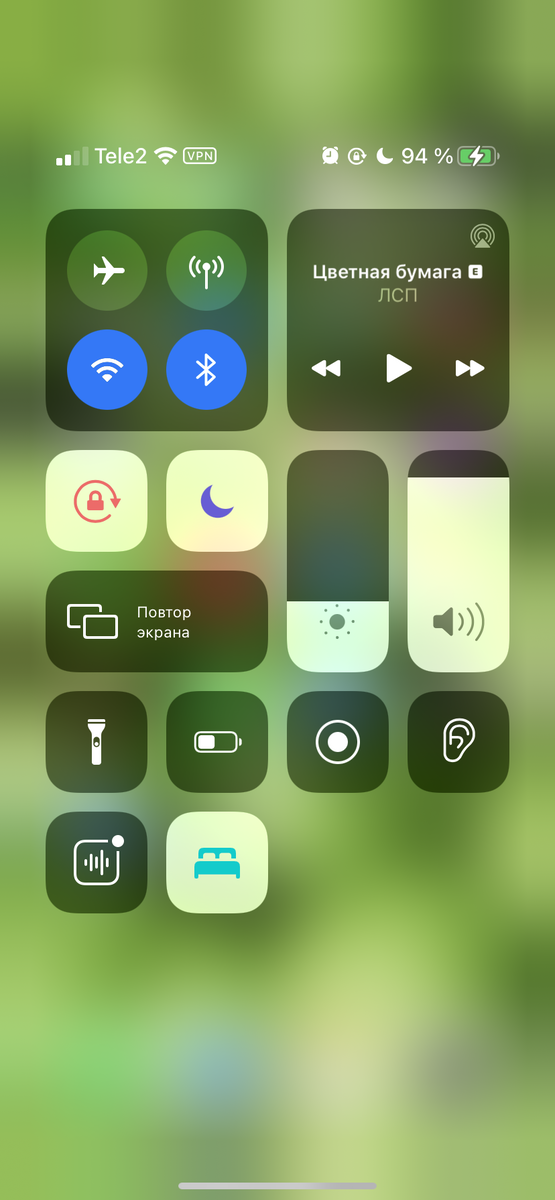
Начнем с первого знакомства. Что стоит сказать сразу так то, что отдельного приложения для "Сна" нет. Оно встроенное. И впервые, где вы можете его встретить, это панель управления, вызываемая свайпом с верхнего левого края экрана. Изображается она в виде кровати и является лишь кнопкой, принудительно активирующей эту функцию. Но при первом нажатии ее она предложит настроить ее.
Для настройки или редактирования этого режима следует зайти в часы - будильник. В самом верху будет отображаться раздел "Сон/Пробудение" как раз он нам и нужен. он показывает будильник, который настроен под данный режим отслеживания сна.
При нажатии на кнопку "ИЗМЕНИТЬ" мы переходим в пункт настройки режима сна, где перед нами появляется сперва настройка грядущего сна. С помощбю уже знакомого бегунка. чтобы изменить длительность сна - просто следует потянуть за его края, а чтобы сместить его границы, не меняя длительности, то следует взять его за середину и подвинуть.
Если листнуть страницу ниже, то можно обнаружить настройки мелодии, ее громкость. Если хотите, чтобы громкость не была максимальной, а нарастала постепенно, то следует нажать на переключатель "Позже".
Ниже можно обнаружить общее расписание сна. Если есть необходимость его изменить, то нажимем на "Изменить расписсание сна".
Здесь уже открываются нам общие настройки отслеживания сна. Напоминаю, что именно эта функция отвечает за отслеживание и мониторнг сна в приложении "Здоровье" и именно она записывает туда данные о сне.
При настройке режима сна открываются дни, когда необходимо будить вас именно этим будильником (именно в это время).
В случае установки в разные дни разных будильников приложение предложит вам дополнительное расписание для отдельных дней.
Вернемся к общим настройкам расписаний. Здесь вы можете ввести необходимую вам длительность сна, что как раз видно на скриншоте.
Так же существуют быстрые команды для периодов сна, которые могут помочь вам автоматизировать переход ко сну.
При нажатии на кнопку "Добавить быструю команду" перед вами откроется меню команд, которые рекомендует сама компания Apple с описанием каждой функции. Стоит только нажать на каждую функцию и она перенесет вас в меню активации команды, после чего данначя команда будет активна и включатся сама. Это, кстати, тоже одно из нововведени 14 IOS, но об автоматизации поговорим в следующей статье.
Что касается обладателей Apple Watch, то Apple уделила им особенное внимание, ведь теперь часы отслеживают ваш сон и дают данные об этом приложению "Здоровье", которе сформирует тренд сна на основе его монитринга и будет давать советы для его улучшения. Напоминать о сне и рекомендациях для качественного сна.
Пройдя в приложение Здоровье мы можем найти раздел с различными данными о своем сне. И там же почитать о рекомендациях докторов и ученых о сне, а так же узнать тенденцию вашего сна.
В приложении Watch на смартфоне можнро найти такие настройки, которые упраавляют функциями отслеживания сна на часах.
Экраны смартфона и часов перед сном и непосредственно во время сна потухают, становятся серыми и не реагируют на случайные наажатия. Вот так выглядят экраны устройств в режиме вашего сна.
экран не реагирует кроме кнопки "Закрыть"
Так же настроить режим сна можно и на самих часах. Вот как это выглядит.
А вот тк выглядит экран часов в режиме сна.