Привет, если вы здесь, то, скорее всего, вы решили установить Linux Fedora. Поздравляю, очень хороший выбор! Перейдем сразу к делу.
Важно!
Для корректного существования этих двух систем требуется:
1. Отключить использование гибридного режима завершения работы. Для этого запустите командную строку с правами администратора и выполните команду powercfg -h off;
2. Запретить использование режима быстрой загрузки (fast boot) в настройках BIOS. Данная настройка будет видна на первой картинке пункта "Установка операционной системы Linux Fedora 32".
3. После установки Fedora перевести часы в UTC и в Windows, и в Fedora.
Создание загрузочной флешки с Fedora
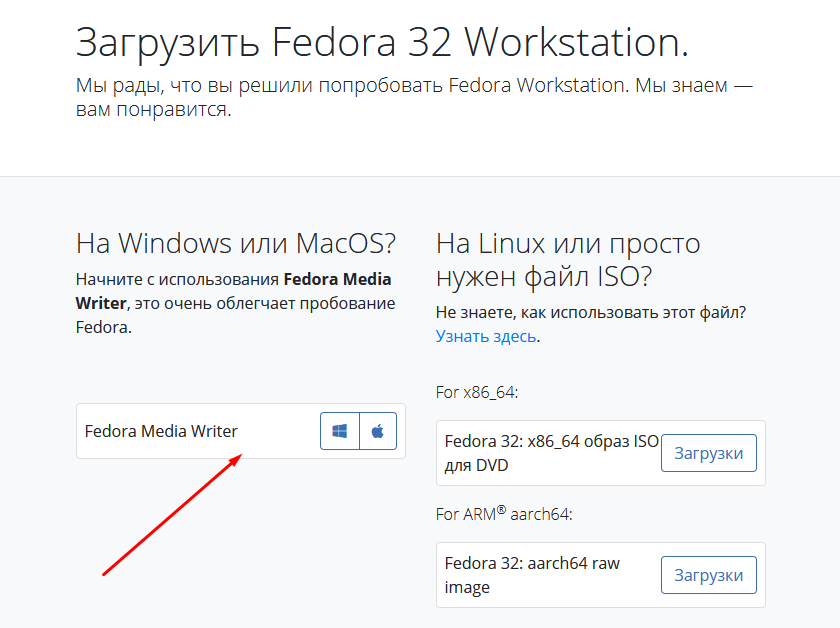
Сначала нужно загрузить и установить Fedora Media Writer. Для загрузки нужно перейти на официальный сайт getfedora.org, перейти на страницу загрузки fedora workstation и загрузить Fedora Media Writer как на картинке ниже:
После запуска скачанного файла в появившемся окне нужно принять лицензионное соглашение(если вы с ним согласны) как на картинке ниже:
Далее нужно выбрать путь установки и и нажать "Установить" как на картинке ниже:
После ожидания установки нажимаем далее:
Запускаем установленную программу:
Далее необходимо выбрать сборку Fedora, которую вы хотите установить:
Например, я предпочитаю Fedora Cinnamon. После ее выбора нужно нажать на открывшейся странице на кнопку "Create Live USB" как на картинке ниже:
Далее нужно подключить флешку для записи на нее операционной системы Linux Fedora. Система может предложить очистить флешку, если на ней уже установлена какая-либо другая операционная система. Осторожно! Перед установкой программа сотрет все данные с неё, поэтому сохраните все нужные вам файлы в другом месте. В появившемся окне выбираем "Записать на диск":
После нажатия кнопки скачается файл с Fedora и запишется на флешку. Загрузочная флешка готова!
Подготовка места на жестком диске
После создания загрузочной флешки нам нужно освободить место на жестком диске для установки Fedora. Для этого нужно открыть окно управления дисками, нажав правой кнопкой мыши по пуску и вызвав нужный пункт:
В появившемся окне найдите свой жесткий диск. В списке разделов выберите основной (у вас он будет называться по-другому), как показано на картинке, и и правой кнопкой мыши выберите пункт "Сжать том":
Далее, в появившемся окне нужно выбрать размер сжимаемого пространства. Достаточно будет и 50ГБ для обычного пользования. Так как размер нужно ввести в МБ, то посчитаем: 50*1024МБ(так как в одном ГБ 1024МБ) = 51200 МБ. Вводим значение и нажимаем "Сжать". У нас на жестком диске появится свободное место:
Можно перейти к установке.
Установка операционной системы Linux Fedora 32
Далее нужно загрузиться с нашей флешки. Это можно выполнить двумя способами:
1. Зайти в BIOS и выбрать приоритет загрузки с флешки. Для этого нужно при включении компьютера открыть меню BIOS, открывается это меню обычно нажатиями кнопок Delete или F2 при загрузке компьютера (посмотрите в интернете кнопки запуска BIOS для вашей модели компьютера). В меню BIOS перейти в пункт Boot и выбрать в Boot Option1 - USB CD/DVD (Еслы вы уже вставили флешку, то выберите тут название своей флешки).
2. При включении компьютера сразу запустить Boot Menu нажимая клавишу F11 или F9 (посмотрите в интернете кнопки запуска Boot Menu для вашей модели компьютера), далее выбрать флешку (на остальные пункты не обращайте внимания и не волнуйтесь, это просто у меня уже установлена Fedora и Windows):
После запуска с загрузочной флешки выберите второй пункт, как показано на картинке:
После загрузки системы откроется рабочий стол, можете опробовать всё, что вам интересно. Далее выберите пункт, указанный на картинке, чтобы выбрать установку:
Выбираем язык и жмем "продолжить":
Далее в предлагаемых параметрах настройте свой часовой пояс. После этого выберите "Место установки":
Выберите свой жесткий диск (у вас он будет называться по-другому) и автоматическую конфигурацию для установки Fedora на выделенное нами ранее место. Осторожно! Проследите, чтобы свободное место точно было обозначено (как на картинке под жестким диском написано - 16ГиБ свободно (у вас будет 50ГиБ))! Жмем "Готово". Пример на картинке:
Далее выберите пункт "Пароль root":
В ней придумайте (и не забудьте) пароль от учетной записи администратора root. Сделайте все как на картинке и жмите "Готово":
Далее в пункте "Создание пользователя":
Далее заполните формы как на картинке (имена и пароль впишите свои) и жмите "Готово":
Наконец, жмем "Начать установку":
После окончания установки нажмите "Завершить установку" и выключите компьютер:
Далее выньте флешку и включайте компьютер.
Если при включении компьютера у вас сразу загрузилась Windows, то выключите его и при включении зайдите в BIOS, там поменяйте приоритет загрузки, как мы это делали ранее, на Fedora. Либо при включении компьютера зайдите в Boot Menu (ранее объяснялось, как это сделать) и выберите Fedora.
После запуска системы введите свой пароль и наслаждайтесь установленной Fedora! Только полюбуйтесь:
Вопросы или критику пишите в комментарии, всё прочитаю и постараюсь ответить. Спасибо!
Всем удачи в освоении Linux, до встречи!