[via]
В iOS 14 Apple обновила стандартное приложение для управления фотографиями. Появились фильтры, которые позволяют изменить отображение контента. Можно просматривать отредактированные изображения, только видео или любимые фото. Фильтры упрощают поиск контента и помогают адаптировать инструменты под определённые задачи.
В статье расскажем, как использовать обновлённые возможности для управления библиотекой фотографий на iOS 14 и iPadOS 14.
- Откройте приложение «Фото».
- Выберите пункт «Библиотека».
- Выберите «Все фото».
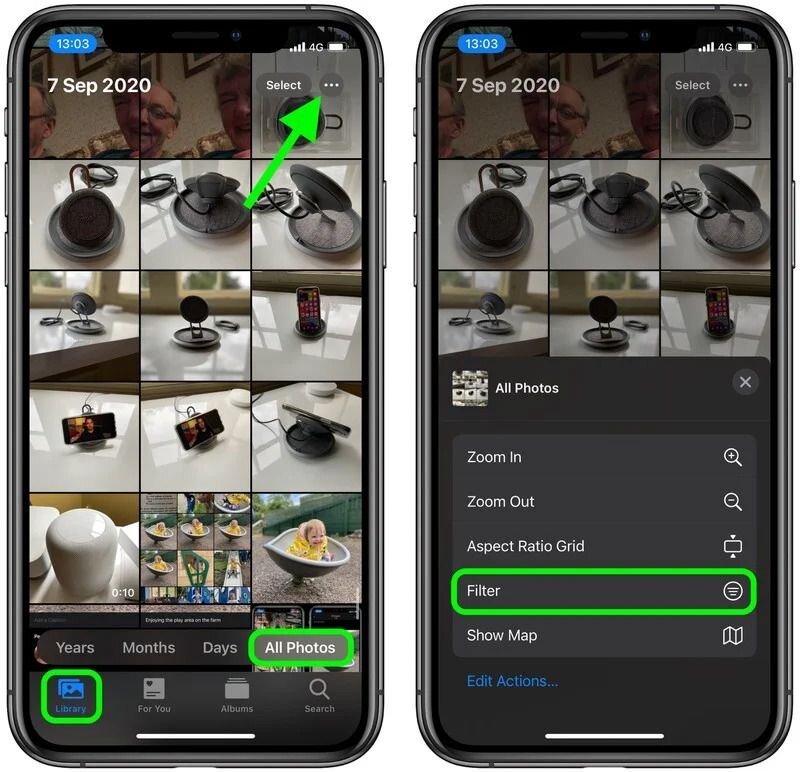
- Выберите один из подходящих фильтров и нажмите кнопку «Готово», чтобы вернуться к просмотру контента.
Кнопку с тремя точками также можно использовать для переключения в режим «Сетки с учётом соотношения сторон» для просмотра реального размера фотографий и возврата к стандартной квадратной сетке.
В iOS 14 Apple обновила стандартное приложение для управления фотографиями. Появились фильтры, которые позволяют изменить отображение контента. Можно просматривать отредактированные изображения, только видео или любимые фото. Фильтры упрощают поиск контента и помогают адаптировать инструменты под определённые задачи.
В статье расскажем, как использовать обновлённые возможности для управления библиотекой фотографий на iOS 14 и iPadOS 14.
- Откройте приложение «Фото».
- Выберите пункт «Библиотека».
- Выберите «Все фото».
- Выберите один из подходящих фильтров и нажмите кнопку «Готово», чтобы вернуться к просмотру контента.
Кнопку с тремя точками также можно использовать для переключения в режим «Сетки с учётом соотношения сторон» для просмотра реального размера фотографий и возврата к стандартной квадратной сетке.
Больше интересного в нашем Telegram: https://t.me/applespbevent
Еще по теме: