
В некоторых случаях возникают проблемы с подключением к Интернету или локальной сети, даже если до этого все работало корректно. Вследствие этого, мы решили сделать статью о том, что можно сделать, если появляется ошибка «Сетевой кабель не подключён», хотя на самом деле физически он подсоединён.
Шаг 1
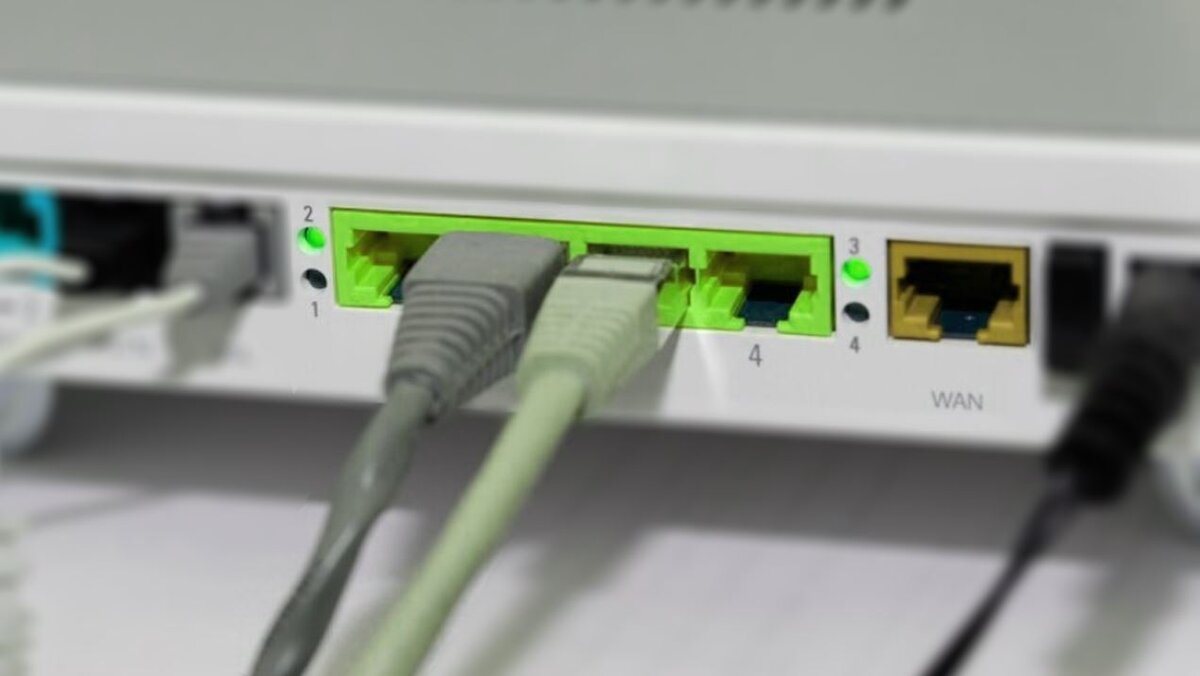
Для начала будет разумно проверить плотность соединения сетевых коннекторов, а затем попробовать заменить весь провод на заведомо рабочий при наличии такой возможности.
Шаг 2
Далее кликаем правой кнопкой мыши на значок соединения в системном трее возле часов и выбираем «Диагностика неполадок», после чего будет нужно подождать окончания завершения этого процесса.
В большинстве случаев это приводит к положительному результату, но если этого не произошло, тогда следует открыть «Диспетчер устройств», создав соответствующий запрос через поисковую строку «Пуск», и найти ветку «Сетевые адаптеры». Здесь потребуется щёлкнуть ПКМ по соответствующему компоненту и выбрать «Удалить», а после перезагрузить компьютер, что приведёт к автоматическому обнаружению адаптера с повторной установкой драйверов.
Тут же можно попробовать воспользоваться функцией «Обновить драйверы…» или поискать соответствующее программное обеспечение на официальных сайтах производителей оборудования.
Шаг 3
Кроме этого, данная проблема часто возникает из-за активности вредоносного программного обеспечения или физических ошибок на жестком диске, вследствие чего необходимо сделать соответствующие диагностические проверки, используя встроенные и сторонние программы, о чём мы рассказывали в одной из наших предыдущих публикаций.
Шаг 4
На следующем этапе рекомендуется подключить дополнительную сетевую карту, а проще всего это сделать при помощи USB Ethernet-адаптера, например, модели 5bites UA2-45-02BK стоимостью около 500 рублей на «Яндекс-Маркете». При этом подобные устройства не требуют каких-либо дополнительных настроек и даже установки драйверов.
В завершение остаётся только сделать чистую переустановку Windows, о чём можно прочесть в нашей одноимённой статье.
А вы когда-нибудь сталкивались с отказом работы сетевого адаптера? Тогда напишите об этом в комментариях, будем вам благодарны!
Спасибо, надеемся информация из нашего материала оказалась для Вас полезной, а если это так – подписывайтесь на канал, чтобы не пропустить новые публикации, ставьте лайки для поддержки наших экспертов и добавляйте наши инструкции в закладки браузера, чтобы их не потерять!
Может быть Вам также будет интересно:
Как проверить уникальность текста и заработать на копирайтинге?
Как максимально освободить место на системном диске?
Как обновить Windows 32x до версии 64x без потери данных?
Как создать загрузочную флешку с Windows 10?
Как улучшить качество сигнала Wi-Fi роутера?
Какие файлы можно удалить на диске «C:»?
Как увеличить скорость Интернета в 10 раз?
Как оживить старый компьютер или ноутбук при помощи Windows Thin PC?
Как установить пароль для доступа к флешке?