Компьютерная техника, а если быть точнее сам системный блок, наверное является наиболее часто обслуживаемой техникой находящейся в доме. Ну посудите сами, холодильник, телевизор, домашний кинотеатр и пр. техника хоть раз в своей не короткой жизни вами (или специалистами) разбирается, я не имею ввиду случаи выхода ее из строя. Нет конечно, как купили так и пользуемся безпродыху, пока не поменяем на что то более современное. С системным блоком (компьютером) ситуация несколько иная, ведь что такое современный компьютер.
Это многофункциональное устройство которому даже швейцарский нож позавидует:) и которое может выполнять бесчисленное количество операций. Если ограничится только домашней работой то это и печатная машинка и медиа центр и игровая станция и даже цент управления системы типа"умный дом"и еще множество других"профессий". Немудрено, что основная часть домашнего компьютера, системный блок требует к себе повышенного внимания. И под повышенным вниманием я подразумеваю не только программную чистку, но и что не менее важно, внутреннюю чистку компьютера от пыли. Многие пользователи зря недооценивают этот вид профилактики т. к. содержимое системного блока сплошь состоит из полупроводниковых приборов. Это и процессоры, как центральный так и видео, блоки памяти, питающие и стабилизирующие схемы да в общем все. А полупроводниковая техника сильнее радиации боится только перегрева. Ну такой уровень радиации который способен вывести из строя ваш компьютер нужно еще поискать, если вы конечно не живете вблизи Чернобыля или Фукусимы. Так что обратим внимание на вторую"фобию"полупроводников, а именно перегрев.
Конечно в недрах системного блока трудится с пол дюжины систем охлаждения (куллеры) призванных на борьбу с вышеупомянутым перегревом. Но у них помимо очевидного плюса, понижения рабочей температуры ответственного для них компонента есть и минус, всасывание помимо окружающего воздуха еще и окружающего мусора (пыль, шерсть животных, мелкие песчинки и т. д.). Все это через пол года год, ложится ровным, толстым слоем на радиаторах и лопастях вентиляторов систем охлаждения и соответственно сильно затрудняет отвод горячего воздуха от охлаждаемого компонента. И это неудивительно ведь для лучшей эффективности радиатор должен иметь максимальную площадь соприкосновения с окружающим воздухом, но при этом, раз он устанавливается в ограниченно пространство, должен иметь еще и небольшие габариты. Вот и получаем миллиметры воздушного пространства между ребер охлаждения. И как раз эти миллиметры забиваются пылью в первую очередь.
Конечно чистка компьютера от пыли может и не понадобиться достаточно длительное время если у вас к примеру установлены дорогие куллеры, у которых правильная аэродинамическая форма ребер радиатора, плюс их стенки хорошо отполированы. Но рано или поздно, работая в Office или при просмотре фильма час «х» все равно наступит и ваш компьютер, а точнее вентилятор на системе охлаждения начнет работать на своих предельных оборотах и соответственно сильно шуметь, это свидетельство того, что необходимо сделать профилактику компьютера т. к. ему «печет одно место»:)
Удаляем грязь из системного блока
В общем подойдем к профилактике основательно. Вашими лучшими друзьями в этом вопросе будут пылесос, с узенькой насадкой (что бы можно было достать все труднодоступные места) и маленькая, тоненькая кисточка. Желательно использовать антистатическую, специально предназначенную для чистки ПК, и любой другой радиоаппаратуры. Такая кисточка не будет создавать на своих щетинках статического электричества, которое с легкостью может «прибить» какой-нибудь электронный компонент вашего компьютера такие случаи конечно редки, но все же бывают.
Итак, перво-наперво отключаем от нашего системного блока провод питания, ну а затем «разлучаем» его со всеми остальными проводами (видеокабель, USB, звук, если есть PS/2 и т. д.).
Чистка ПК начинается с уборки общей территории, иными словами снимаем боковые стенки системного блока включаем пылесос и собираем всю грязь внутри системника, где только сможем к ней подобраться. Что бы уже производить точечную зачистку в более или менее чистых условиях. Большие скопления пыли, это обычно радиатор так называемого южного моста, радиаторы (если есть) стабилизаторов напряжения процессора (обычно они расположены рядом с ним), жгуты проводов (идущих от блока питания), нижняя часть системного блока, если хотите его «пол», в общем как в рекламе «удаляем все видимые загрязнения». После того как мы немного прибрались, можно продолжить профилактику компьютера чисткой главного компонента, он же по совместительству и главный по сбору пыли, радиатор и вентилятор системы охлаждения процессора.
Снимаем вентилятор, крепиться он к радиатору четырьмя шурупами.
Снимаем вентилятор системы охлаждения процессора
После чего необходимо почистить каждую лопасть вентилятора кисточкой и пройтись со всех сторон пылесосом дабы собрать всю «потревоженную» пыль. Теперь принимаемся за сосредоточие всей грязи, сам радиатор. Пылесосом собираем всю эту пылевую «шубку», одновременно помогая счищать особо въедливую грязь со стенок радиатора кисточкой.
Чистим лопасти вентилятора (процессор)
Чистим радиатор (процессор)
Только не вздумайте включать пылесос на выдув, вы же ни хотите надышаться концентратом из многомесячной пыли. После завершения работ необходимо вернуть вентилятор на место, прикрутив его обратно на радиатор.
Чистый кулер
Идем дальше. Вынимаем из своих слотов планки памяти (ОЗУ которое), отодвинув удерживающие защелки в сторону.
Снимаем оперативную память
Планки оперативной памяти
Счищаем с них пыль кисточкой и добиваем пылесосом. Если память с радиаторами, хорошенько чистим ребра радиатора кисточкой. После чистки необходимо протереть сухой тряпочкой контакты расположенные внизу самих планок. Это делается для того что бы удалить частички пыли попавшие на контакты во время чистки. Так же необходимо пройтись сначала кисточкой, потом пылесосом по слотам на материнской плате, в которые вставляются эти самые планки памяти.
Чистим кисточкой слоты оперативной памяти
Чистим пылесосом слоты оперативной памяти
Вставляем планки обратно в слоты на «мамке».
Настало время главного компонента всех геймеров, видеокарта. Тут немного посложнее т. к. этого «зверя» придется снимать.
Отсоединяем разъем дополнительного питания, что идет от блока питания на видеокарту
Дополнительное питание на видеокарте
откидываем защелку на слоте, удерживающую видеокарту и приступаем к снятию вентилятора. Схема такая же как и с процессором. Просто без снятия вентиляторов (обычно на современных видеокартах их два) вы не сможете подобраться ко всему радиатору и как следствие оставив свою видеокарту"грязной", вы сводите на нет все усилия потраченные на всю чистку ПК. Кроме того на видеокартах помимо вентиляторов вам будут мешать еще и пластиковый чехол направляющий и распределяющий потоки воздуха для более лучшего охлаждения радиатора, его тоже нужно демонтировать. Обычно он держится на защелках и снимается достаточно легко.
Снимаем «воздушный» чехол и следом за ним отворачиваем оба вентилятора от радиатора.
Снимаем вентиляторы с радиатора видеокарты
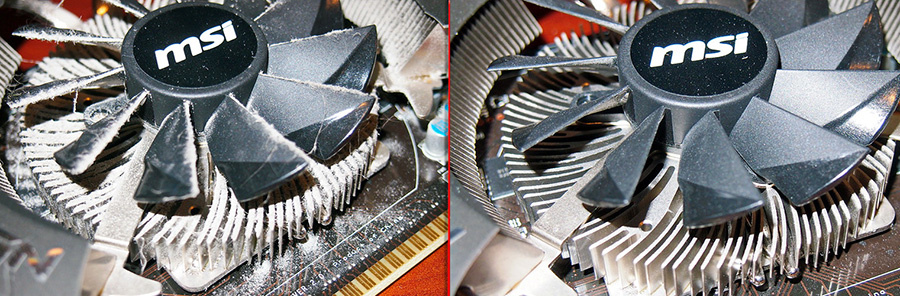
Так же как и с системой охлаждения процессора, сначала чистим лопасти вентилятора кисточкой и пылесосом, затем этой же кисточкой и пылесосом, сметаем всю грязь с радиатора.
Прикручиваем вентиляторы на место, одеваем «воздушный» чехол и протираем контактные площадки видеокарты сухой тряпочкой (как с планками памяти). И так же как слот памяти необходимо почистить и слот видеокарты, расположенный на материнской плате, сначала слегка пройдитесь кисточкой, затем соберите пыль пылесосом. После этих манипуляций, можно вставлять видеокарту в слот (до щелчка фиксатора) и подсоединять дополнительное питание.
Можно сказать, что чистка компьютера от пыли практически завершена. Практически, потому что есть еще один блок, который тоже желательно «освежить». Так что на этом этапе можете смело идти передохнуть, выпить чашечку кофе, ну или очистить свои легкие от той пыли которую вы так рьяно изгоняли из вашего системника:)
Дабы не было желающих меня упрекнуть, в том что заставил читать лишний и ненужный абзац, сразу скажу, что речь пойдет о чистке блока питания. А для этого его необходимо открутить от системного блока и снять металлическую крышку, предохраняющую от поражения током, как никак там уже запретные для многих переменные 220 вольт. Дело в том, что даже в отключенном состоянии (провод питания отсоединен от блока питания) блок, при снятой защитной крышке, может неприятно вас"укусить". Ну точнее не сам блок конечно, а конденсаторы находящиеся в первичной (высоковольтной) цепи. Поэтому если вы все таки решитесь на чистку блока питания вашего компьютера, соблюдайте осторожность, не касайтесь открытыми участками кожи металлических проводников на плате. Если соблюдать это простое правило, все будет ОК!
Итак, сначала как я уже говорил, необходимо открутить сам блок питания от системного блока, держится он всего на четырех шурупах.
Снимаем блок питания с системного блока
После чего откручиваем металлическую крышку, которая держится так же на четырех винтах. К стати можно даже не отключать провода идущие от блока к разным компонентам системного блока, это сэкономит вам немного времени.
Сняв крышку, пред нами предстают объекты чистки, пару небольших радиаторов и вентилятор.
"Внутренности"блока питания
Сразу обрабатываем все это кисточкой с пылесосом, вентилятор можете не откручивать, у нас и так к нему имеется хороший доступ.
Как почистили, можно накручивать обратно крышку и прикручивать обратно блок питания к системнику.
Ну вот собственно и все, потратив минут 30-40 на профилактику компьютера, вы продлите ему"жизнь"и убережете свой бюджет от затрат на замену вышедших из строя компонентов.