Найти в Дзене
Internet техник

Как сделать скриншот на любом устройстве

Как сделать скриншот
Скриншот (от англ. screenshot) — это снимок экрана вашего компьютера или мобильного устройства, который можно получить с помощью стандартных средств или специальной программы:Сделать скриншот с помощью Яндекс.Диска (для ОС Windows, macOS)Общие рекомендации для ОС WindowsПрограмма «Ножницы» в Windows 7macOSiOSAndroidWindows Phone
Общие рекомендации для ОС Windows
Нажмите на

Как сделать скриншот

Скриншот (от англ. screenshot) — это снимок экрана вашего компьютера или мобильного устройства, который можно получить с помощью стандартных средств или специальной программы:Сделать скриншот с помощью Яндекс.Диска (для ОС Windows, macOS)Общие рекомендации для ОС WindowsПрограмма «Ножницы» в Windows 7macOSiOSAndroidWindows Phone

Общие рекомендации для ОС Windows

Нажмите на клавиатуре кнопку Print Screen (иногда она называется PrntScrn, PrtScn, PrtScr или PrtSc) — в буфер обмена будет скопирован снимок всего экрана.Если вы работаете на ноутбуке, нажмите сочетание клавиш Fn + PrtScn.Чтобы сделать скриншот только активного окна, нажмите сочетание клавиш Alt + PrtScn. На ноутбуке используйте сочетание клавиш Fn + Alt + PrtScn.Примечание. В Windows 8 и 10 вы можете нажать сочетание клавиш Win + PrtScn, чтобы быстро снять скриншот всего экрана и автоматически сохранить его в папке Снимки экрана в вашей библиотеке изображений.

Откройте любой из установленных графических редакторов, например, «Paint»: Пуск → Программы → Стандартные → Paint.

Выберите в меню пункт Правка → Вставить (Windows XP, Windows Vista) или нажмите кнопку Вставить в верхнем меню программы (Windows 7 и выше).Примечание. Вы также можете воспользоваться универсальным сочетанием клавиш Ctrl + V.
Изображение будет вставлено из буфера обмена в графический редактор.
При необходимости добавьте текст или выделите отдельные элементы изображения.

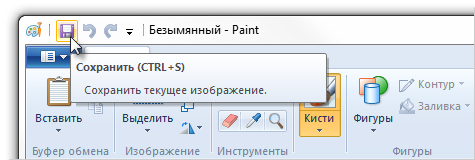
Сохраните скриншот на вашем компьютере: Файл → Сохранить как; или нажмите кнопку .Примечание. Сохранять графические файлы лучше в формате JPG или PNG: тогда размер файла будет оптимальным для отправки по почте. Выбрать формат файла при сохранении в программе «Paint» вы можете в поле Тип файла (в нижней части окна Сохранить как).
Общие рекомендации для ОС Windows Нажмите на клавиатуре кнопку Print Screen (иногда она называется PrntScrn, PrtScn, PrtScr или PrtSc) — в буфер обмена будет скопирован снимок всего экрана.Если вы работаете на ноутбуке, нажмите сочетание клавиш Fn + PrtScn.Чтобы сделать скриншот только активного окна, нажмите сочетание клавиш Alt + PrtScn. На ноутбуке используйте сочетание клавиш Fn + Alt + PrtScn.Примечание. В Windows 8 и 10 вы можете нажать сочетание клавиш Win + PrtScn, чтобы быстро снять скриншот всего экрана и автоматически сохранить его в папке Снимки экрана в вашей библиотеке изображений. Откройте любой из установленных графических редакторов, например, «Paint»: Пуск → Программы → Стандартные → Paint. Выберите в меню пункт Правка → Вставить (Windows XP, Windows Vista) или нажмите кнопку Вставить в верхнем меню программы (Windows 7 и выше).Примечание. Вы также можете воспользоваться универсальным сочетанием клавиш Ctrl + V. Изображение будет вставлено из буфера обмена в графический редактор. При необходимости добавьте текст или выделите отдельные элементы изображения. Сохраните скриншот на вашем компьютере: Файл → Сохранить как; или нажмите кнопку .Примечание. Сохранять графические файлы лучше в формате JPG или PNG: тогда размер файла будет оптимальным для отправки по почте. Выбрать формат файла при сохранении в программе «Paint» вы можете в поле Тип файла (в нижней части окна Сохранить как).

Программа «Ножницы» в Windows 7

Инструмент «Ножницы» позволяет сделать скриншот любого элемента рабочего стола или всего экрана. Программа запускается из меню
Пуск  → Все программы → Стандартные.Подробнее

macOS

Чтобы сделать скриншот в macOS, нажмите сочетание клавиш
⌘ Cmd + Shift + 3. На рабочем столе появится файл со снимком всего экрана.Если вы хотите сделать снимок конкретной части экрана, нажмите сочетание клавиш ⌘ Cmd + Shift + 4 и выделите курсором нужную область экрана.Чтобы сделать скриншот только активного окна, нажмите сочетание клавиш ⌘ Cmd + Shift + 4, а затем нажмите Пробел.Чтобы сохранить скриншот в буфер обмена, при его создании дополнительно удерживайте кнопку Ctrl.

iOS
iPad, iPhone SE–8Нажмите и удерживайте пару секунд кнопки Включение/Выключение и Домой.iPhone X–XRНажмите и удерживайте пару секунд кнопки Включение/Выключение и Повышение громкости.
Платформа iOS позволяет сделать скриншот стандартными средствами начиная с версии 2.x. Полученные снимки сохраняются в стандартном приложении
Фото. Способ снятия скриншотов зависит от модели устройства iOS.

Android

Снять скриншот на мобильном устройстве под управлением Android можно разными способами — в зависимости от производителя устройства и версии платформы. Полученные снимки сохраняются в стандартном приложении
Галерея.
Android 4.x–9.0
Android 3.2 и выше
Android 1.x и 2.x
Samsung
HTC

Нажмите и удерживайте пару секунд кнопки
Уменьшение громкости и Питание.
Нажмите и удерживайте некоторое время кнопку
Недавние программы.
Платформа Android версии 2.x и ниже не поддерживает снятие скриншотов стандартными средствами. Необходимо использовать сторонние приложения, установленные из Google Play.
Нажмите и удерживайте пару секунд кнопки
Домой и Питание или Назад и Домой (в зависимости от устройства).
Последовательно нажмите и удерживайте пару секунд кнопки
Питание и Домой.

Windows Phone

Windows Phone 8.1 и 10
Windows Phone 8

Чтобы сделать снимок экрана, одновременно нажмите кнопки
Питание и Увеличение громкости (на правой боковой панели телефона).