Алгоритм действий состоит из нескольких этапов: Процедура настройки Требуется последовать следующим пошаговым инструкциям: Процедура настройки раздачи WiFi Необходимо сделать следующие шаги: Как проверить функциональность сети? Требуется исполнить следующие несколько действий: Процедура прошивки В случае необходимости обновить прошивку сделать следующее:
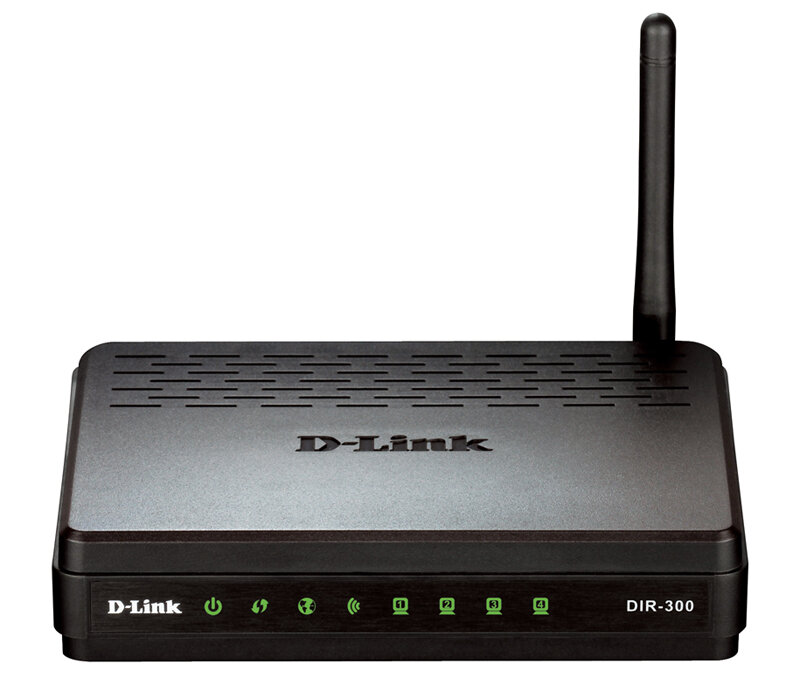
Алгоритм действий состоит из нескольких этапов:
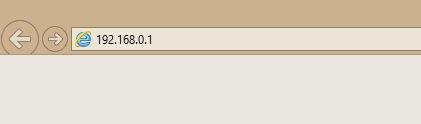
- В ПК запустить браузер, напечатать «192.168.0.1»;
- Отобразится меню, в котором надо напечатать Логин и код доступа, к каждой строке необходимо набрать «admin»;
- Кликнуть «Вход»;
- Готово! Пользователь теперь находится в основном меню окна настроек роутера.
Процедура настройки
Требуется последовать следующим пошаговым инструкциям:
- В основном меню щелкнуть «Настройка Интернет-соед.вручную»;
- В разделе «Используется Интернет-соединение» выставить «Динамический IP (DHCP)», кликнуть «Клонирование MAC»;
- Если используется статический «айпи», то в разделе «Используется Интернет-соединение» выставить «Статический IP» и заполнить графы IP, маска, шлюз (эта информация написана в контракте пользователя с поставщиком интернета);
- При применении соединения через протокол PPPoE в разделе «Используется Интернет-соединение» выставить «PPPoE» и заполнить графы: Тип подключения, имя, пароль;
- В пункте «режим подключения» установить всегда подключение по требованию;
- При применении соединения через протокол PPTP в разделе «Используется Интернет-соединение» выставить «PPTP»;
- Активировать пункт «Динамический «айпи»;
- В пункте «IP/Название Сервера» напечатать адрес VPN-сервера;
- В пункты «Учетная запись PPTP» и «Пароль PPTP» набрать указанные в контракте поставщика услуг;
- В пункте «режим подключения» установить всегда подключение по требованию;
- Кликнуть «Сохранить»;
Процедура настройки раздачи WiFi
Необходимо сделать следующие шаги:
- В основном окне настроек войти в раздел «Установка беспроводной сети»;
- В отобразившемся окошке «Wifi Protected Setup» снять отметку с «Включить»;
- Напечатать наименование WiFi;
- После этого деактивировать пункт «Включить Автовыбор канала»;
- Указать шестой канал в пункте «Беспроводной канал», т. к. обычно бывает не занят;
- Затем в поле «Скорость передачи» установить самое большое число из предлагаемых;
- Активировать «Включение WMM»;
- В графе «Режим безопасности» установить «Включить Беспр.безопасность WPA/WPA2»;
- Далее в следующем пункте «Тип шифрования» поставить «Оба»;
- Напечатать в поле «Сетевой ключ» код доступа, рекомендуется придумать сложный пароль из различных символов с изменением раскладки клавиатуры;
- Кликнуть «Сохранить».
Как проверить функциональность сети?
Требуется исполнить следующие несколько действий:
- В основном окне настроек войти в закладку «Техническое обслуживание»;
- Далее открыть раздел «Проверка системы»;
- Кликнуть кнопку «Выход».
Процедура прошивки
В случае необходимости обновить прошивку сделать следующее:
- Далее открыть страницу в интернете D Link и найти нужную модель роутера, затем скопировать файл «BIN»;
- После этого перейти в подраздел «Обновление программного обеспечения»;
- Указать месторасположение скопированного с официального ресурса «Линк» файла кликнув «Обзор» и щелкнуть на «Обновить»;
- Дождаться полного завершения процедуры (около трех минут);
- Готово!