Наиболее частой причиной потери данных является случайное удаление файлов и папок. Возможно большинство хоть раз теряли файлы, случайно удалив их. Чтобы обезопасить файлы от случайного удаления, можно сделать их недоступными для удаления встроенными средствами ОС.
Системные файлы и папки имеют важное значение и обычно не могут быть удалены пользователем. Если вы хотите, чтобы ваши файлы или папки нельзя было удалить, у вас есть два варианта:
- Запретить удаление через свойства папки
- Запретить удаление через командную строку
Это можно сделать либо путем изменения разрешений для файла или папки, либо с помощью командной строки с повышенными привилегиями.
Запретить удаление через свойства папки.
Разрешения для каждой папки по умолчанию обычно одинаковы или похожи, но вы можете изменить разрешения индивидуально для каждой папки. Для этого выполните следующие действия:
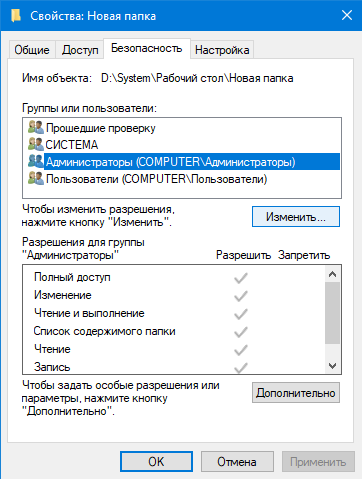
Щелкните правой кнопкой мыши на файл или папку и выберите "Свойства"
На вкладке "Безопасность" выберите активную учетную запись пользователя (или учетную запись пользователя, для которой вы собираетесь заблокировать разрешения).
Далее, нажмите на кнопку Изменить
В появившемся окне "Разрешения для группы", снова выберете учетную запись, и поставьте соответствующую галочку, в столбике запретить, если вы хотите ограничить частичный доступ, а если хотите запретить все, то следует активировать галочку "Полный доступ".
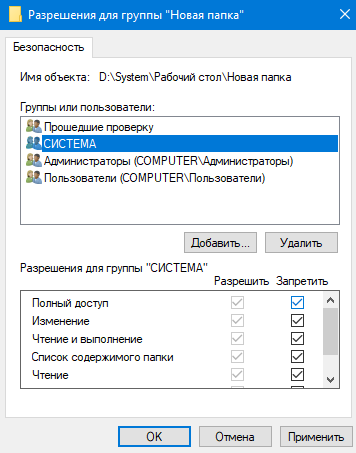
Нажмите ОК, чтобы сохранить измененные настройки.
Запретить удаление через командную строку.
Внесение изменений в свойства папки - это предпочтительный способ сделать папку недоступной для удаления. Однако, если вам нужна дополнительная безопасность и конфиденциальность с папкой, вы можете попробовать создать папку CON через командную строку с повышенными привилегиями. Ограничение папки, созданной с помощью командной строки с повышенными привилегиями, заключается в том, что ее нельзя просматривать. Вы можете перемещать файлы туда и обратно только с помощью команды перемещения.
Запустите "командную строку от имени администратора", нажав сочетание клавиш "Win + R", впишите команду CMD и нажмите сочетание клавиш Alt + Shift + Enter, чтобы запустить командную строку от имени администратора.
Введите букву диска, на котором вы собираетесь создать папку CON, с последующим двоеточием. Например "D:"
Теперь введите следующую команду и нажмите Enter md con\
После применения данной команды на выбранном диске появиться папка CON, при попытке открыть через проводник, появится ошибка.
Удаление папки, которую невозможно удалить.
Созданную ранее папку CON нельзя удалить вручную, но можно удалить с помощью командной строки запущенной от имени администратора.
Откройте командную строку от имени администратора и перейдите к диску, на котором вы ранее создали папку, которую невозможно удалить. Введите следующую команду и нажмите Enter, чтобы выполнить ее:
rd /s /q con\
Данная команда работает только с папками, а не с файлами.