Для чего вообще можно использовать Microsoft Publisher — если вы не умеете пользоваться сложными программами верстки, но хотите чтобы ваша продукция выглядела как профессиональное издание то можно использовать Microsoft Publisher. Возможности размещения текстом иллюстраций и минимальной допечатной подготовки программы достаточны чтобы сдать в типографию материал который примут в печать.
Рассмотрим для начала создание журнала.
Параметры документа
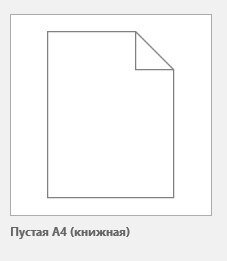
Нажимаем кнопку создать документ:
После чего переходим в раздел Вид:
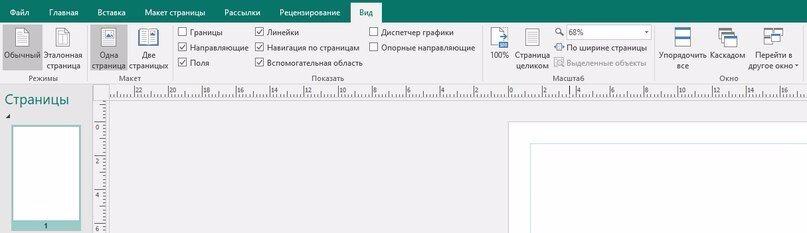
Выбираем параметры как: “Эталонная страница”
Выбираем: “Двухстраничный режим”
Переходим в размер “Макет страницы”
Для удобства выберем стандартный размер страницы А4 (Максимальный размер печатной области в оперативной полиграфии 440 мм на 310 мм, если у вас журнал будет сшит в “накидку” то надо учитывать что ваша страница не должна превышать половины ширины размеры печатного листа, А4 формат как раз входит в эти параметры его размеры 210*297 мм):
Для более ровного и симметричного макета желательно включить выравнивание по направляющим и объектам:
Теперь настроим оптимальные поля для вашего журнала:
Оптимальные размеры для создания журнала:
Устанавливаем двухстраничный мастер. Внутренние и внешние поля 1,5—2 см. Верхнее поле 1—2 см, нижнее поле 2—3,5 см. Размеры верхнего и нижнего поля могут меняться местами, все зависит от того где вы выберете установку колонтитула, это зависит от вашего воображения и макета вашего журнала.
Далее разметим колонки и столбы в нашем журнале, так как широкие тексты очень сложно читать принято делать колонки не нее 4 см и не более 12 см в ширину. Для профессиональной верстки используется сложная система вычислений размеров межколоночного расстояния. Но нам с вами не для идеального журнала поэтому межколоночное расстояние можно поставить от 4,5 мм до 10 мм. Так же добавляем строки для более удобного размещения иллюстраций в макете журнала. Количество строк для иллюстрировано журнала не должно быть большим от 2—8 ячеек. Размеры между строками ставим такое же как и между колонками. Так же добавляем центральную линию для удобного размещения иллюстраций, заходя на середину межстрочного расстояния они смотрятся более органично.
Опорные направляющие нужны для более равномерного размещения текста на страницах, чтобы при верстке строки не “плясали”. Размер межстрочного расстояния выбирается по формуле: Размер шрифта * 1,2 = Размер межстрочного расстояния. Например, если мы берем размер шрифта 10 пт, о межстрочное расстояние будет 12 пт, если берем размер 9 пт, то межстрочное 10,8 пт. Размер шрифта выбирается в зависимости от количества информации. Если информации очень много и вам желательно уместить очень много теста то минимальный допустимый размер это 8 пт. Если у вас мало текста то максимально допустимый для работы с журналами это 12 пт. Для примера мы возьмем 10 пт.
Смещение от первой строки нам можно указать нулевое.
Макет для работы готов:
Переходим на вкладку “Вид” и переключаемся обратно в “Обычный вид”.
Щелчком левой клавиши вызываем контекстное меню на поле со страницей и выбираем “Просмотр двух страниц”.
Добавляем страницы через меню “Вставка”. Надо учесть, что при создании журнала с шитьем “в накидку” количество страниц должно быть кратным 4 (4, 8, 12, 16, 20, 24, 28, 32, 36). При создании журнала на термоклеевом скреплении количество страниц должно быть не мене 60, и кратно 2-м. И так добавляем страницы.
Можно добавить группу страниц использовав меню не просто добавить пустую страницу, а меню “Вставить страницу…”. В появившемся меню можно сразу указать количество добавляемых страниц.
И так подготовительные работы закончены. Можем приступать к верстке и размещению материалов на страницах журнала.
Верстка издания
На первом листе, который у нас будет первой обложкой, мы размещаем картинку обложки журнала и название, а так же анонсы материалов.
Для того чтобы поместить изображение необходимо нажать на вкладке “Вставка” кнопку “Рисунки”.
Выбираем рисунок который мы будем использовать в качестве фона на обложке. Желательно использовать фотографию вертикальную.
На вкладке “Формат” (которая появляется если выбелить изображение) выбираем размеры изображения. Которые желательно чтобы были больше итоговой страницы как минимум на 4 мм (это техническое поле, так называемое поле для подрезки). Так как при изменении параметра ширины меняется автоматически и высота пропорционально увеличивая или уменьшая рисунок, то нужно увеличить тот параметр максимально при котором второй был бы равен либо больше чем основной размер страницы +4 мм.
Далее выравниваем изображение ровно в центре страницы.
- данные операции нужны только в том случае если у вас на первой обложке картинка во всю страницу. Если у вас на первой странице несколько изображений то их размещение будет по принципу стандартной верстки внутри журнала.
Далее вставляем текстовый блок для вставки названия если у вас нет логотипа издания, либо вставляем изображение логотипа. Можно поместить в Паблишер такие форматы с прозрачным фоном как EMF, но проще использовать PNG с прозрачным фоном.
Далее вставляем анонсы.
Переходим на следующие страницы и размещаем тексты и иллюстрации согласно вашему дизайну. Для вставки текста пользуемся “Вставка” → “Текст”, для вставки изображений “Вставка” → “Рисунок”. Если рисунок необходимо подрезать используем инструмент подрезки.
При вставке текста не нужно растягивать его на отдельные столбы, это можно сделать в настройках блока (фрейма). Достаточно для начала просто растянуть блок по границам рабочей области на листе.
Три точки в квадрате снизу справа фрейма — обозначают то что не весь текст поместился во фрейм. Если кликнуть правой клавишей мыши то можно “подцепить” мышкой остатки текста и растянуть на второй фрейм.
Выделив фрейм мы его начинаем настраивать. На вкладке “Работа с надписями” → “Формат” выбираем кнопку поля и выключаем их вообще. Так как мы уже все отступы задали.
Кнопкой “Колонки” при выделенном фрейме с текстом, где нам необходимо разделить на несколько колонок текст выбираем необходимое количество колнок, в нам случае при верстке в три колонки выбираем трех колоночную верстку.
Размещаем тексты и иллюстрации в журнале.
Теперь давайте установим в макете журнала колонтитулы и автоматическую расстановку нумерации страниц.
И так “Вид” → “Эталонная страница” → “Вставка” → “Номера страниц”.
Вставляем номера страниц относительно вашего дизайна, в данном случае вставляем снизу, не важно по какому краю всегда можно в шаблоне настроить. Да и скорее всего придется, выбираю вставку справа на обоих страницах будет справа, но нам нужно чтобы они были зеркально, поэтому на одной из страниц делаем его зеркально. Не пугайтесь что вместо цифры у вас нарисован символ Хеша, при переходе на общие страницы на месте хеша будет номер страницы.
Применяем стиль добавляем текст, и необходимые элементы колонтитула.
На всех страницах издания (если картинками не закрывается) появиться колонтитул.
После помещения всех текстов и изображений в макет, макет готов к печати. Можно передавать в типографию.
Передача в типографию
Есть два способа чтобы передать в типографию макет, отдать файл какой он есть, либо передать универсальный передаточным файл в формате PDF.
Для того чтобы передать как есть достаточно просто сохранить файл. При простой передаче файла есть риск что шрифты которые вы использовали в макете могу отсутствовать у типографии, они будут автоматически заменены на ближайшие по алфавиту по названию шрифта.
Для того чтобы создать PDF необходимо выбрать вкладку “Файл” → “Экспорт” → “Сохранить документ PDF”.
Файл созданный таким методом более чем достаточен для печати вашего издания.
Спасибо за внимание!