После безуспешных попыток удалить антивирус Аваст с компьютера или ноутбука, под управлением Виндовс 7, 8, 10. Многие пользователи, начинают искать решение своей проблемы в интернете.
Все потому, что стандартный метод удаления программ через панель управления, не подходит, им данный антивирус не возьмёшь.
В этой статье, я объясню почему не удаляется Аваст с компьютера, а также наглядно покажу что нужно сделать, чтобы полностью избавиться от avast free antivirus.
Почему не получается удалить Аваст стандартным способом
Современные вирусы очень продуманны, они могут не только обходить защиту, блокировать её работу, но и удалять антивирусные программы.
Поэтому в Авасте, стоит специальная защита от удаления, которая не позволяет это сделать. К тому же, стандартный способ, не способен полностью, очистить все следы антивируса.
Что делать в этой ситуации?
- Нужно скачать специальную утилиту для удаления avastclear.exe, на официальном сайте.
- Далее загрузить систему в безопасном режиме.
- Запустить avastclear.exe и выполнить все необходимые действия.
Подробную, пошаговую инструкцию как это сделать, я приведу ниже.
Как удалить антивирус Аваст с компьютера полностью
1. Скачиваем утилиту с официального сайта https://www.avast.ru/uninstall-utility
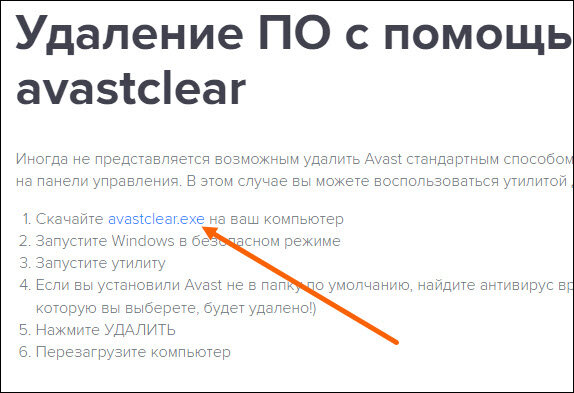
2. Вес файла небольшой, всего 11 мегабайт, так что при хорошем интернете, он залетит за считанные секунды.
Переносим его из папки загрузок, на рабочий стол, чтобы потом не искать.

3. Теперь необходимо перейти в безопасный режим, самый простой способ как это сделать, я показал здесь.
4. Запускаем утилиту двойным кликом.
5. В открывшемся окне, жмём на кнопку "Запустить".
6. Во вновь открывшемся окне "Добро пожаловать в средство".
Указаны пути к папкам, а также название программы, которую нужно деинсталлировать.
Если при установке антивируса, вы не меняли пути, то нечего трогать не надо.
Просто жмём на кнопку "Удалить".
7. Ждём окончания процесса.
8. Перезагружаем компьютер или ноутбук, нажав на зелёную кнопку.
9. Выходим из безопасного режима.
10. Остаётся подчистить хвосты и удалить пару папок вручную, этого можно и не делать.
11.