В этой статье мы начнем разбирать функции и возможности приложения Lightroom. Это приложение поможет сделать ваш снимок ярче и качественней.
Для начала устанавливаем приложение и регистрируемся.
Появится предложение создать аккаунт, где будут храниться все ваши фото, которые нужно будет будете выгружать в приложение из галереи. (Все конфедециально).
Скачать Lightroom можно как в Play Store, так и в App Store.
После регистрации и всех соглашений на обработку данных, мы попадаем на рабочий экран, где можно создать фото, выбрать его из галереи и загрузить в Lightroom.
Я не буду затрагивать темы ведения Lightroom, речь пойдет только о возможности обработки, поэтому функции, что я перечислила выше, будут самыми важными.
Создание фото в Lightroom
Как создавать фото в Lightroom я уже рассказывала, поэтому добавляю ссылку на эту статью: https://zen.yandex.ru/media/id/5f54964a019fb065e76c3300/sozdanie-fotografii-dlia-obscego-vizuala-30-5f5945f8deed59545a2fa049
Обработка фото в Lightroom
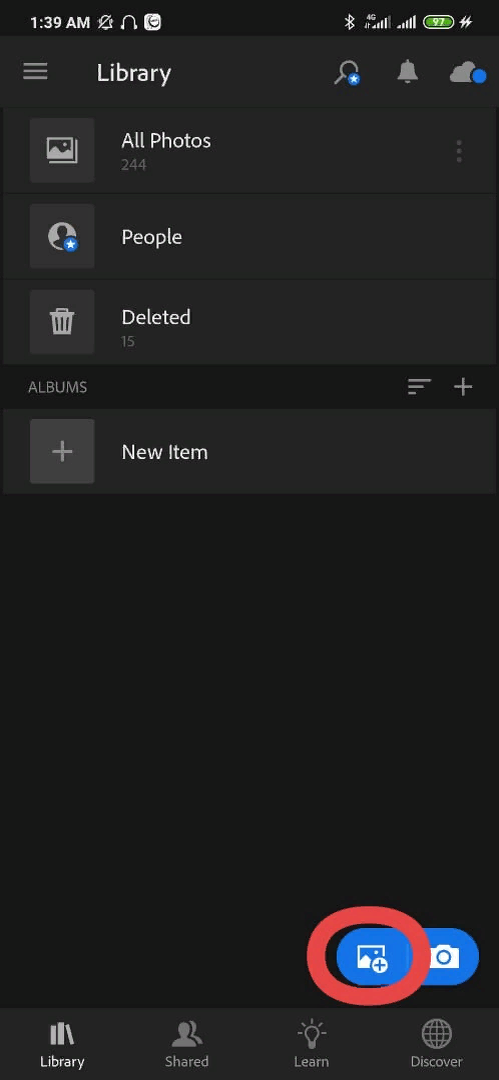
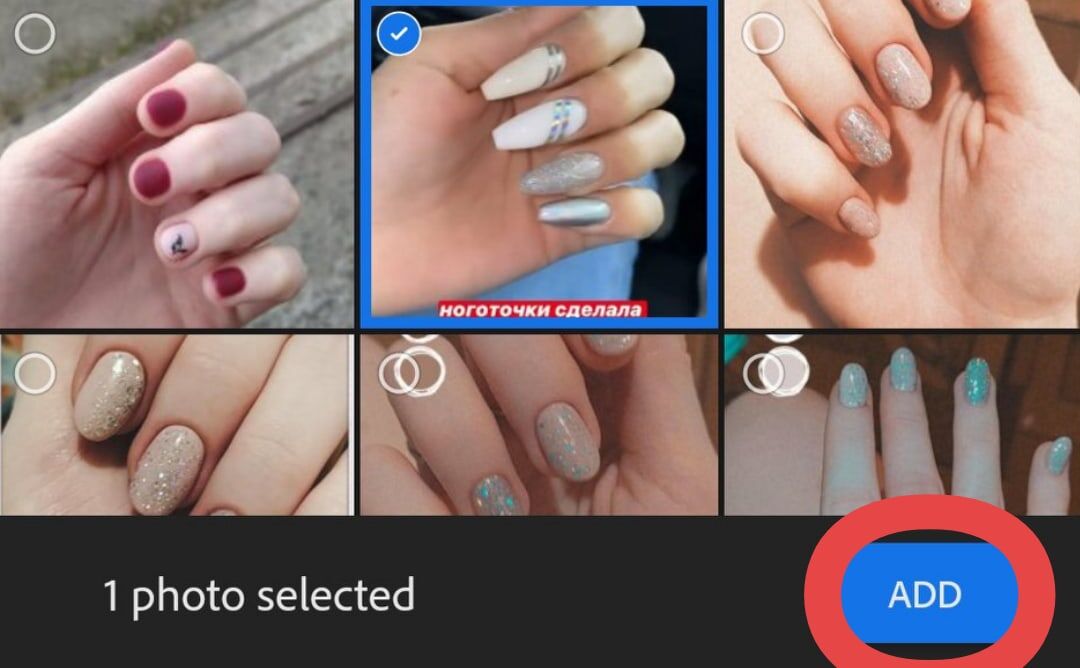
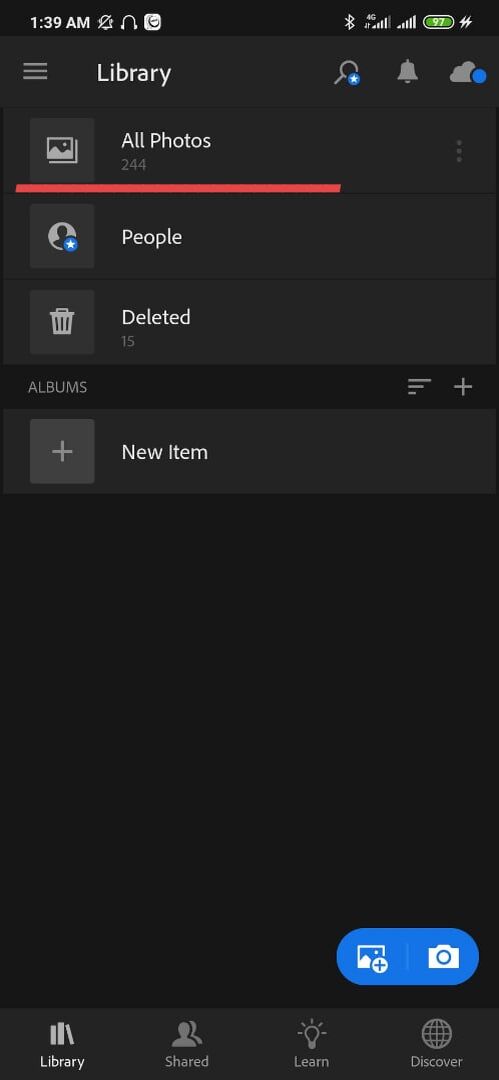
Для того, чтобы загрузить фото с устройства в галерею Lightroom, следует нажать иконку галереи, выбрать фотографию, открыть на рабочем столе папку "все фото", найти нужное вам, а затем приступить к редактированию.
Рассмотрим кадрирование.
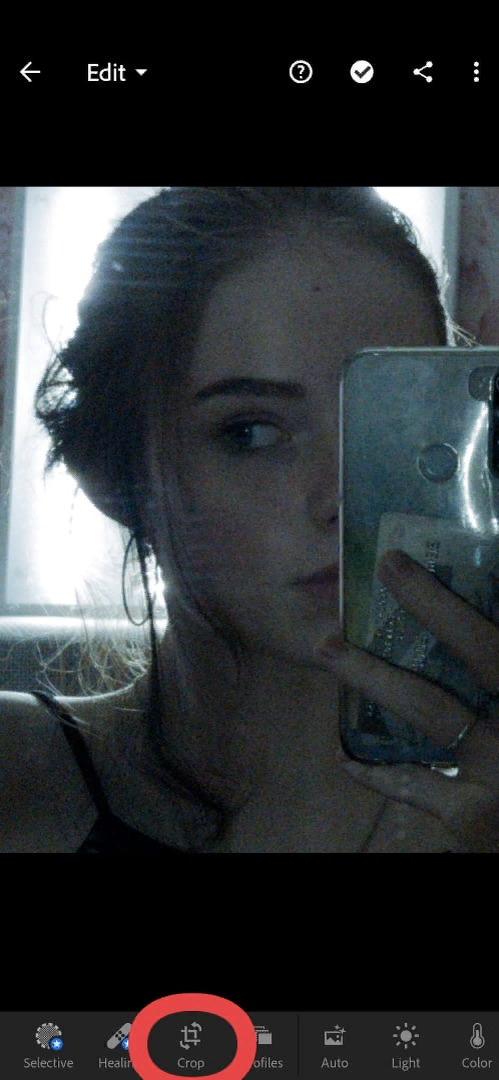
1.Для того, чтобы выровнять фотографию, уменьшить, увеличить, или отразить ее, следует в панели управления выбрать иконку "обрезать".
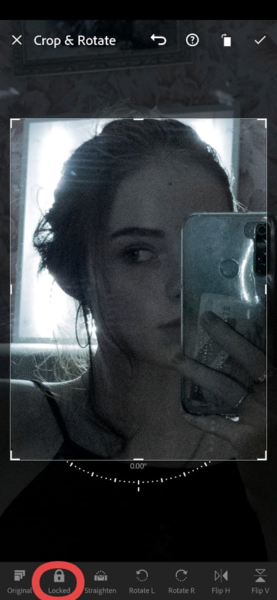
2.Далее, нажав кнопку "Заблокировать" вы сможете обрезать или повернуть фото под любым углом, без заданного соотношения сторон.
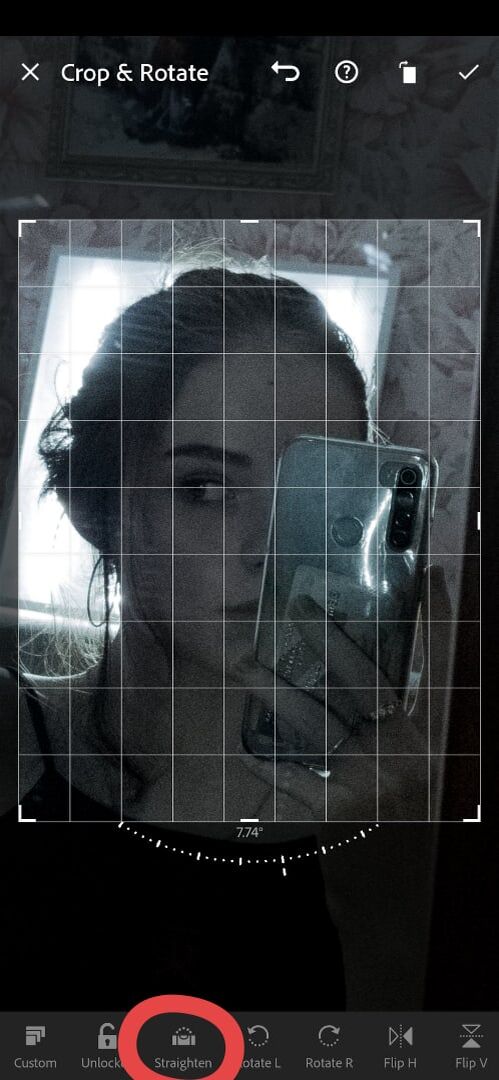
3.Чтобы вернуть фото в исходное положение, следует использовать "Выравнивание", тогда фотография вернется в исходное положение.
4.Поворот влево, поворот в право.
5.Отражение фото.