Уже в процессе загрузки видео на YouTube вы можете осознать, что упустили какую-то важную деталь и не обрезали лишнее в начале, конце или середине ролика. Поторопились, замотались — ситуации бывают разные, без паники.
Команда Prodvigate подготовила для вас небольшое руководство по Творческой студии YouTube, а также не забыла поделиться подборкой лучших сервисов по обрезке и нарезке видеороликов.
Перейдем на YouTube и окунемся в ситуацию, где вы уже начали загружать видео или только подумали это сделать. Продолжаем загрузку и обязательно делаем ролик приватным, пока не отредактируем то, что нам необходимо. Переходим в «Творческую студию YouTube», выбираем загруженный ролик, который нужно доработать,
Что нам будет доступно в Творческой студии?
- Добавление аудиодорожки
- Добавление конечной заставки
- Размытие объектов
- Обрезка видео
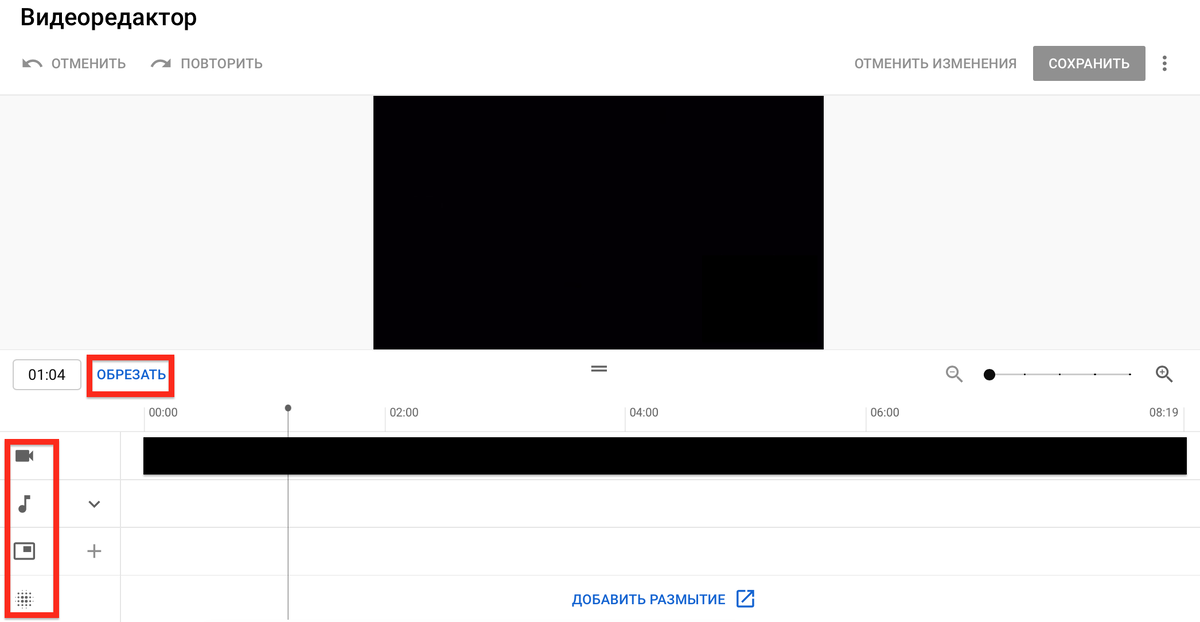
Чтобы приступить к монтажу видео, нажимаем кнопку «обрезать». YouTube разрешает редактировать не только начало и конец ролика, но еще и делать правки внутри видео.
Перетаскиваем бегунок на начало отрезка, который нужно удалить и нажимаем «разделить». Затем переходим к концу отрезка, нажимаем еще раз разделить и удаляем ненужный отрывок.
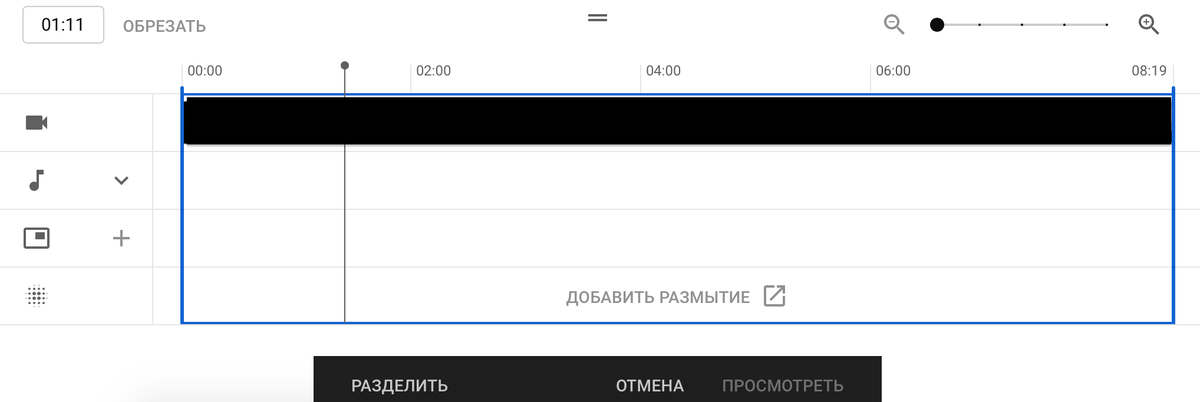
После того, как монтаж видео закончен, вы можете просмотреть окончательный вариант и кликнуть «сохранить». Не забудьте перевести видео из режима ограниченного доступа в открытый.
Конечно же, функционал для монтажа роликов в Творческой студии YouTube не такой обширный, по сравнению с профессиональными программами, но это поможет значительно сократить ваше время. Ролик не придется снова заливать в программу, ожидать сохранения и еще одной загрузки на видеохостинг.
Если вас интересует вопрос обрезки видео, а YouTube для этого не подходит, воспользуйтесь нашей рекомендацией.
Топ-3 программы для обрезки и нарезки видеороликов
1. Video Cutter (123 Apps)
Онлайн редактор, который позволяет обрезать видео без привязки к аккаунтам. Вам потребуется пару кликов, чтобы получить готовый материал. Загружаем файл с компьютера или по ссылке, редактируем видео, выбираем формат и сохраняем.
2. InShot
Редактор, адаптированный под мобильное устройство. Если вы работаете исключительно с телефона или планшета, вам подойдет InShot. В приложении вы найдете море фишек: обрезка видео, ускорение, фильтры, музыка, изменение формата и многое другое.
3. OpenShot
Если вам удобно пользоваться исключительно программами, чтобы не зависеть от подключения к интернету и прочих деталей, тогда идеальный редактор — OpenShot. Программа бесплатная, подходит для пользователей Windows, macOS, Linux.
Помните, что эти программы стоит использовать для удобства, когда основной монтаж либо не начат, либо уже закончен. Пользуйтесь более профессиональными программами для улучшения цветокоррекции, наложения эффектов, титров и так далее.
Чтобы узнать о процессе монтажа еще больше, читайте наши статьи:
«5 ошибок при монтаже ролика на YouTube»
«5 лучших каналов по монтажу видео для YouTube»