Всем хорошего дня, вы у викеда. Сегодня я вам расскажу 3 совета для работы в Photoshop. Поехали!
1 совет: Градиент
Градиент послужит хорошим фоном для ваших работ. Чтобы взять этот предмет, достаточно нажать кнопку "G" или же "П"
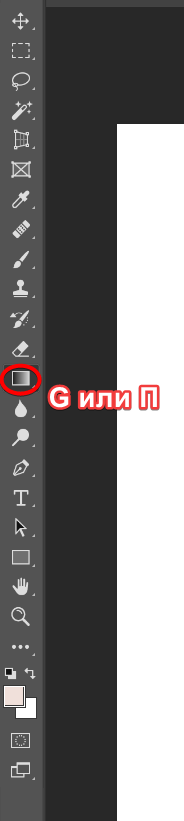
Существует 5 видов градиентов:
- Линейный

2. Радиальный

3. Конусовидный

4. Зеркальный

5. Ромбовидный

Эти градиенты можно использовать в различных ситуациях. К примеру, радиальный градиент может использоваться как свет, или затемнение:

Далее, мы можем что-нибудь натворить на этом фоне.
2 совет: Волшебная палочка
Бывают такие ситуации, что нужно вырезать что-нибудь.
Если это простая картинка, то можно воспользоваться волшебной палочкой. Волшебная палочка выделяет те цвета, которые ближе всех. Давайте выделим чёрный цвет, оставив логотип.
Нажимаем кнопку W, или же Ц на своей клавиатуре и нажимаем на область чёрного цвета. Затем можно нажать на "Вырезать на новый слой".

Вуаля! Теперь логотип без заднего фона. Делайте с ним всё, что угодно.
Но есть такие ситуации, когда изображение "сложные" - разноцветные фотографии, которые невозможно выделить волшебной палочкой. Тогда смотрим следующий совет.
3 совет: Перо, как инструмент вырезания
Волшебная палочка не помогает?
Воспользуйтесь пером кнопкой P или З для вырезки необходимого нам объекта. Нам нужно как бы "построить путь" вокруг пони. Если вы не туда указали точку, нажмите на неё, затем нажмите Правой Кнопкой Мыши (ПКМ) и выберите "Удалить опорную точку".
Закончив ваше "построение пути", заключив соединение начальной точки и последней, нажмите ПКМ, выберите в открывшемся меню "Выделить область".
В появившемся окне нажмите ОК. После закрытия окна нажмите M или Ь, также нажмите ПКМ и в открывшемся меню выберите один из этих вариантов:
- Скопировать на новый слой - пони в этом случае "дублируется" - первая пони останется у поля, вторая избавится от заднего фона
- Вырезать на новый слой - пони в этом случае просто избавится от заднего фона. Может быть эта функция недоступна.
Благодаря перу можно не только вырезать картинки. Больше о пере я расскажу позже.
Итоги
В фотошопе есть много функций, оптимизирующие процесс. И 3 советами они не ограничиваются. Вскоре я расскажу про ещё больше советов, которые будут оптимизировать процесс.