Если вы обладатель Windows 10, то у вас есть возможность усилить безопасность своего ПК меняя пароль по истечению определенного срока.
Установка срока пароля для учетной записи Microsoft:
1. Перейдите в область безопасности учетной записи Microsoft.
2. Войдите в систему.
3. В разделе "Изменить пароль" нажмите "Изменить".
4. Введите новый безопасный пароль.
5. Установите флажок "Заставлять меня менять пароль каждые 72 дня".
6. Нажмите "Сохранить", чтобы применить новый пароль и срок действия.
7. Войдите и выйдите из Windows, чтобы использовать новый пароль.
Установка срока пароля для локальной учетной записи:
1. Нажмите "Win + R" на клавиатуре, чтобы открыть окно запуска "Выполнить".
2. Введите "netplwiz" и нажмите "ОК".
3. В разделе "Дополнительно" нажмите "Дополнительно".
4. В меню слева нажмите "Пользователи".
5. Щелкните правой кнопкой мыши на свою учетную запись пользователя.
6. Нажмите "Свойства".
7. Снимите флажок "Срок действия пароля не ограничен" и нажмите "ОК".
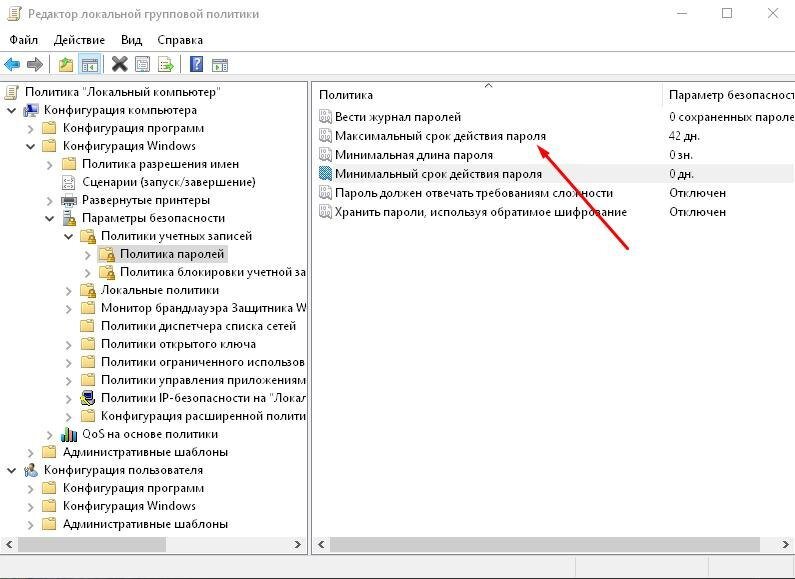
Установка срока пароля с помощью редактора локальной групповой политики:
1. Нажмите "Win + R" на клавиатуре, чтобы открыть окно запуска "Выполнить".
2. Введите "gpedit.msc" и нажмите "ОК".
3. В меню слева перейдите в "Конфигурация компьютера > Конфигурация Windows > Параметры безопасности > Политики учетных записей > Политика паролей".
4. Дважды щелкните по "Максимальный срок действия пароля".
5. Измените значение на желаемое количество дней и нажмите "ОК".
Установка срока пароля с помощью Windows PowerShell:
1. Щелкните правой кнопкой мыши по меню "Пуск".
2. Выберите "Windows PowerShell (администратор)" или "Командная строка (администратор)".
3. В окне PowerShell введите "net accounts".
4. Введите "net accounts /maxpwage:00".
5. Замените "00" на срок действия пароля(в днях).
Примечание: Действия выполняемые с помощью "Редактора локальной групповой политики", работают только если на вашем компьютере установлена Windows 10 Pro, Education или Enterprise.
#windows