
Всем привет!
Обычно в операционной системе Windows по умолчанию установлены два вида раскладок клавиатуры. Это русская и английская.
А если нам нужен дополнительный язык для набора текста?
Как же это сделать в Windows 10?
Рассказываю.
Нажимаем левой клавишей мыши на языковую раскладку клавиатуры в нижнем правом углу панели задач. Из выпадающего меню выбираем «настройка языка».
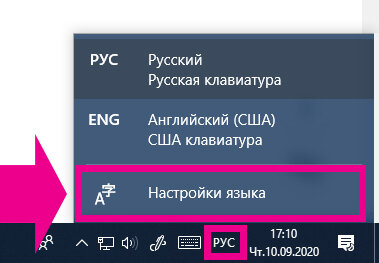
Откроется раздел «язык» параметров Windows 10.
Находим «предпочитаемые языки».
Кликаем на «добавление языка».
В открывшемся окне находим нужный вам язык. Можно воспользоваться поисковой строкой.
После нажатия «далее» вы перейдёте в следующее окно. Тут настраиваете дополнительные параметры для языка, такие как сделать языком интерфейса Windows, преобразование текста в речь, распознание речи, рукописный ввод.
Но не все эти параметры поддерживаются некоторыми языками. Узнать какие параметры поддерживаются можно увидеть по пиктограммам напротив языка в списке.
Выбрали язык, настроили параметры - тогда нажимаем «установить».
Дополнительная языковая раскладка клавиатуры добавлена. Теперь сочетанием клавиш «alt + shift» или «win + пробел» вы сможете переключаться между вашими установленными языковыми раскладками клавиатуры.