Добавить в корзинуПозвонить
Найти в Дзене

Вводный курс по Goxel Voxel. Часть 2/3

Сегодня мы с вами продолжим изучать, как создавать постройки в программе Goxel Voxel. В прошлый раз, мы с вами разобрали верхнюю панель управления самой программой. Настало время создавать! Правая кнопка мыши - перетаскивание рабочего поля влево, вправо. Левая - ставить блок на поле. Так как макет у нас 3D, то и стены у нашего рабочего поля со всех 4ех сторон. Колесиком меняете угол обзора: сверху вниз, снизу вверх, с любого бока... Итак. А как удалять блоки, спросите вы. Не каждый же раз зажимать две кнопки! Конечно нет. Решение кроется в верхней панеле инструментов! Разберем все слева направо: Стрелка влево - Отменить. Стрелка вправо - Вернуть. Корзина - Удалить. Постойте-ка... Это же уже было! Да, для удобства пользователей главные операции сделали в виде кнопок. Но есть здесь и нечто новое. С блоками можно работать тремя способами: Ставить блок - картинка с красным кубом в серой рамке. Убирать блок - картинка с серой рамкой Перекрасить блок - картинка с красным прямоугольником. Ну

Сегодня мы с вами продолжим изучать, как создавать постройки в программе Goxel Voxel.

В прошлый раз, мы с вами разобрали верхнюю панель управления самой программой.

Настало время создавать!

Правая кнопка мыши - перетаскивание рабочего поля влево, вправо.

Левая - ставить блок на поле. Так как макет у нас 3D, то и стены у нашего рабочего поля со всех 4ех сторон.

Колесиком меняете угол обзора: сверху вниз, снизу вверх, с любого бока...

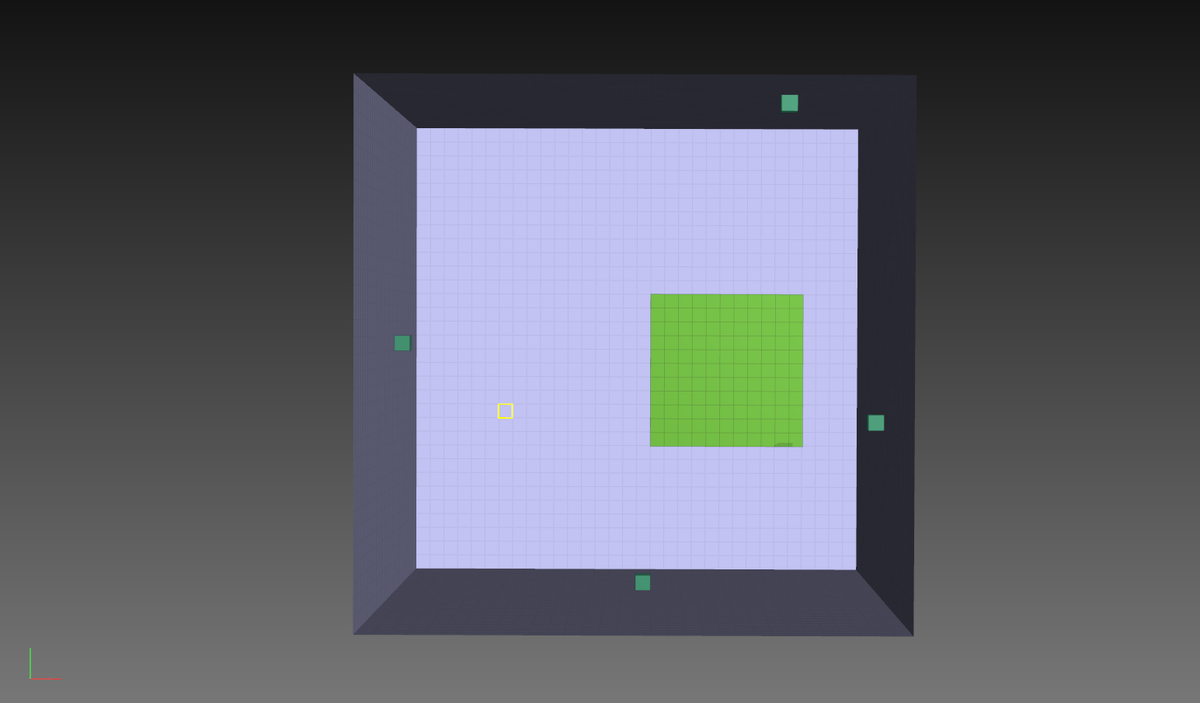
вид сверху. На всех стенах и на дне рабочего п оля в виде куба есть мини кубики, пос тавленные нами.

Итак. А как удалять блоки, спросите вы. Не каждый же раз зажимать две кнопки!

Конечно нет. Решение кроется в верхней панеле инструментов!

-2

Разберем все слева направо:

Стрелка влево - Отменить.

Стрелка вправо - Вернуть.

Корзина - Удалить.

Постойте-ка... Это же уже было!

Да, для удобства пользователей главные операции сделали в виде кнопок.

Но есть здесь и нечто новое.

С блоками можно работать тремя способами:

Ставить блок - картинка с красным кубом в серой рамке.

Убирать блок - картинка с серой рамкой

Перекрасить блок - картинка с красным прямоугольником.

Ну а крайний квадратик - это текущий цвет блока!

С помощью этого уже можно начать создавать простенькие фигуры и просто побаловаться:

-3

И так, что мы теперь умеем:

Умеем вертеть и крутить наше рабочее поле.

Ставить, удалять и перекрашивать блоки.

Делать простые фигуры и очищать рабочее поле.

По прошлому уроку научились:

Сохранять и открывать ранее сохраненные проекты.

В финальной части мы до конца обучимся работе в программе и создадим модель церкви из деревни.