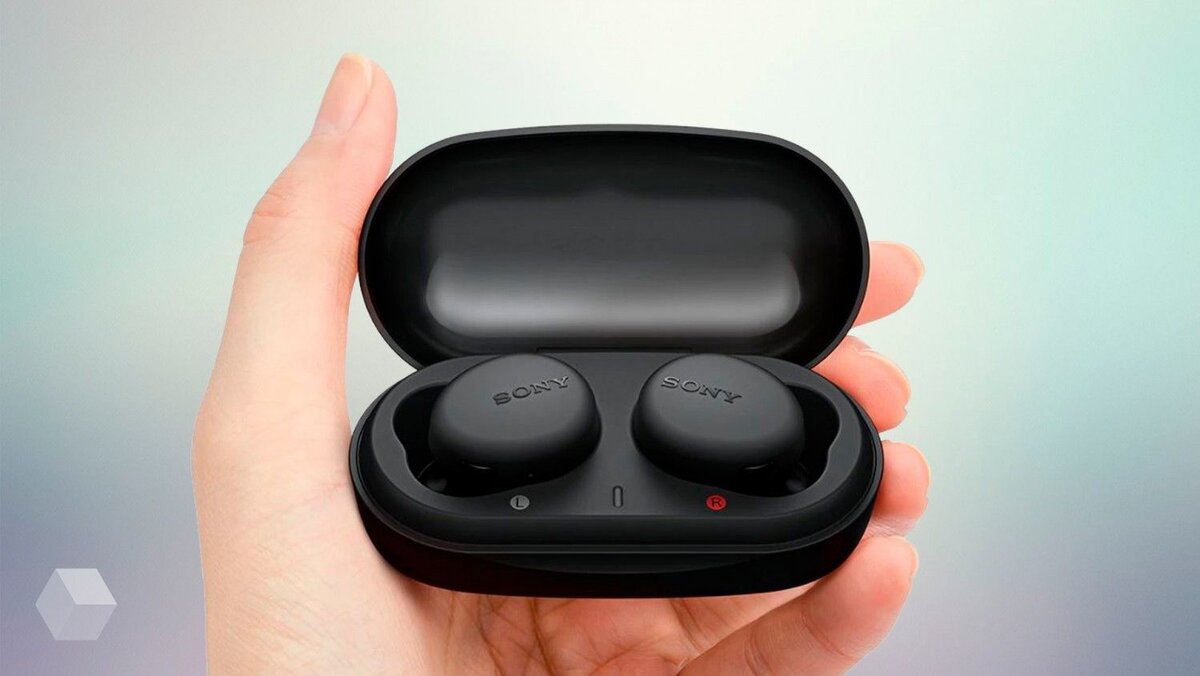
Беспроводные наушники практически полностью вытеснили морально устаревшие модели с проводами. Удобство, практичность, многофункциональность, свобода движений – преимущества гарнитуры нового поколения можно перечислять бесконечно. Как правило, подключение наушников к ноутбуку или стационарному ПК не вызывает трудностей даже у детей. По времени процесс занимает менее минуты. Но всё же и здесь есть свои подводные камни. Например, компьютер не видит новое устройство, не воспроизводится звук или соединение категорически не устанавливается. Пошаговая инструкция поможет решить типичные проблемы с подключением.
Проверка наличия Bluetooth модуля
Первая трудность, которая может возникнуть при подключении беспроводных наушников к ПК – отсутствие встроенного модуля Bluetooth. Адаптер по умолчанию есть во всех современных ноутбуках, в моноблоках от Apple и дорогих компьютерах классического десктопного формата. Поэтому следует выяснить, есть передатчик на ПК или нет. Для этого выполнить следующие действия:
- Зажать одновременно кнопки R и Windows. В командном окне вписать «devmgmt.msc», нажать Enter.
- В диспетчере устройств найти любое упоминание Bluetooth – это главный показатель, что модуль есть.
- Проверить корректность работы – два раза кликнуть по названию устройства. При правильном функционале в трее (правый нижний угол монитора) появится значок Bluetooth.
- Далее нужно только настроить соединение с наушниками: кликнуть по иконке, из списка выбрать «Добавление устройств Bluetooth», выбрать свою гарнитуру, включить наушники (индикатор мигает синим цветом), в обновленном списке доступных устройств нажать на свою модель. Должен появиться статус «Подключено».
В дальнейшем наушники будут автоматически подключаться к ПК без дополнительных настроек. Если модуль на компьютере не обнаружен, следовать дальнейшей инструкции.
Установка внешнего адаптера
Если модуль Bluetooth не интегрирован в материнскую плату, то подключение беспроводных наушников выполняется через дополнительный USB-адаптер. Он подключается к USB-порту ПК. Необходимые драйвера устанавливаются с диска, который идет в комплекте с устройством, автоматически или вручную с интернета. Адаптер имеет вид компактной флешки. Его можно приобрести в любых компьютерных магазинах (цена более чем доступная).
Подключить внешний адаптер просто:
- включить наушники;
- вставить адаптер в USB-порт;
- нажать «Пуск», ввести «Подключение устройств», в появившемся окне выбрать «Просмотр устройств и принтеров»;
- кликнуть правой кнопкой мыши на свободное место в окне, из выпавшего списка выбрать «Добавление устройств»;
- ОС начнёт поиск доступных устройств, по окончании процесса запустится автоматическая установка и обновление драйверов;
- при удачном подключении появится окно с системной надписью «Устройство добавлено»;
- во вкладке «Устройства и принтеры» выбрать модель наушников, нажать на ней правой кнопкой мышки и выбрать «Операции Bluetooth»;
- ОС в автоматическом режиме произведёт поиск нужных служб;
- по завершении появится диалоговое окно, в котором надо нажать «Слушать музыку».
Если все выполнить корректно, адаптер и беспроводные наушники благополучно подключаться к компьютеру, станут доступны к прослушиванию любых аудиофайлов.
Управление беспроводными наушниками на ПК
Как уже отмечалось выше, наушники автоматически подключаются к настроенной системе, без каких-либо дополнительных манипуляций. Но часто возникает проблема с воспроизведением звука. Его всегда надо переподключать в панели управления. Чтобы настроить правильный функционал аудио (автоматическое воспроизведение через наушники и колонки), следует выполнить ряд действий:
- нажать правой кнопкой мышки на иконку в трее «Динамики»;
- выбрать из списка «Устройства воспроизведения» или «Открыть параметры звука»;
- во вкладке «Устройство вывода» выбрать свои наушники, нажать по ним правой кнопкой мыши, из выпадающего списка выбрать «Установить по умолчанию».
Теперь после включения кнопки питания беспроводных наушников они автоматически будут подключаться к компьютеру, а после отключения гарнитуры система переходит на колонки. Удобная функция для меломанов, геймеров, переводчиков и других категорий пользователей, чья профессиональная деятельность или хобби невозможны без качественного звука.
Типичные проблемы с подключением беспроводных наушников к ПК
В параметрах стационарного ПК нет кнопки Bluetooth.
Решение: если вы точно уверены, что встроенный модуль интегрирован в материнскую плату, следует переустановить драйвера, как собственно и в случае использования внешнего адаптера.
Компьютер не видит беспроводные наушники.
Решение: убедиться, что на наушниках включена кнопка питания (банально, но даже опытные пользователи иногда забывают о такой мелочи). Отключить и снова включить гарнитуру, подойти поближе к системному блоку. Проверить корректность работы на другом устройстве.
Нет звука.
Решение: установить в настройках статус «Использовать по умолчанию». Как правило, это действие решает все проблемы с автоматическим подключением.