
Так как мы, прежде всего, IT-компания, которая занимается внедрением технологий в процессы деятельности компаний, и имеем достаточно огромный опыт работы с технологиями компании Microsoft, то хотелось бы поделиться нашей скромной экспертизой и навыками внедрения облачных сервисов. К примеру, рассказать про внедрение и развёртывание Azure Site Recovery на стороне клиента. Поэтапно и пошагово рассмотрим все нюансы развёртывания в нашем кейсе.
Итак, что же это за зверь такой Azure Site Recovery?
Это нативное средство аварийного восстановления данных и систем, сокращённо DRaaS. Сервис, предоставляющий инструменты для обеспечения отказоустойчивости или высокой доступности сервисов.
Преимущества Azure Site Recovery:
- Бесперебойная работа компании
- Простота развертывания и лёгкость в управлении сервисом
- Кратное сокращение расходов на IT-инфраструктуру компании
- Время простоя сокращается до нескольких секунд с помощью надежного восстановления
А теперь о технической стороне ASR.
Подготовка инфраструктуры
Для начала создадим Группу ресурсов:
Указываем верную Подписку и Регион размещения
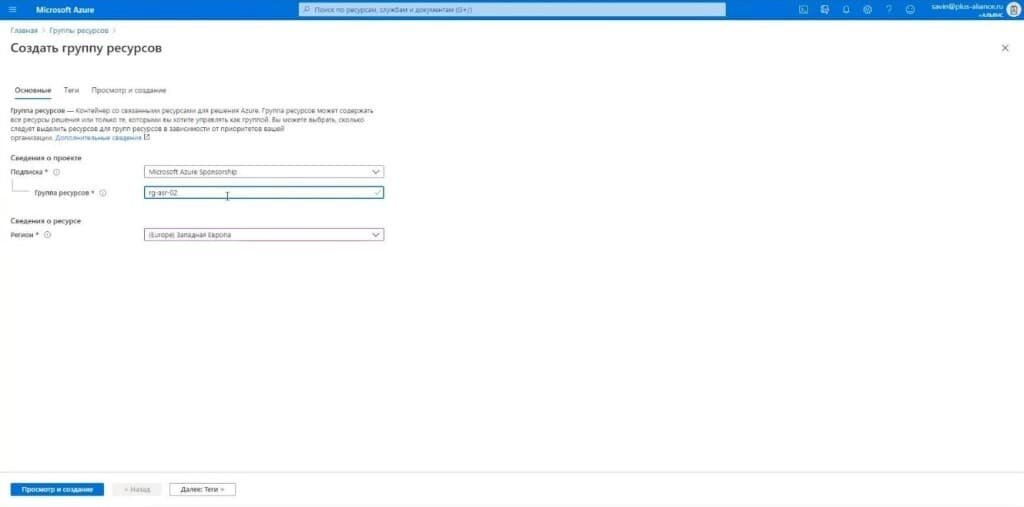
После создания - переходим в группу ресурсов, которую только что создали:
Развертывание Azure Site Recovery
Приступаем к развертыванию:
- Выбираем Добавить
- Пишем в поиске имя службы Backup and Site Recovery, выбираем её в списке
- Нажимаем Создать
При создании, убедимся в том, что Подписка, Группа ресурсов и Регион выбраны верно.
Задаём Имя хранилища Служб восстановления
По завершению – переходим к ресурсу:
Настройка Репликации Локальной инфраструктуры в Azure Site Recovery
Приступаем к Настройке Репликации:
Переходим по ссылке Site Recovery, далее – Подготовка инфраструктуры
При настройке репликации Локальной инфраструктуры в Azure – выбираем следующие параметры
Переходим к шагу Планирование развертывания
Отметим ВАЖНОСТЬ использования Планировщика развертывания Azure Site Recovery:
- Оценка совместимости реплицируемой виртуальной инфраструктуры.
- Оценка пропускной способности сети и RPO.
- Требования к инфраструктуре Azure.
- Требования к локальной инфраструктуре.
- Оценочные затраты на аварийное восстановление в Azure.
Далее, переходим к шагу Подготовка источника и создаем Сайт Hyper-V
После завершения процесса создания и выбора сайта Hyper-V – переходим к подключению сервера виртуализации:
Скачиваем по ссылкам файл установки поставщика Microsoft Site Recovery и Ключ регистрации хранилища, чтобы зарегистрировать узел виртуализации
Переходим к установке Azure Site Provider и регистрации Сервера виртуализации:
- Обязательно соглашаемся на установку обновлений
- Выбираем путь установки
- Устанавливаем
Переходим к процессу Регистрации:
- Выбираем скачанный ранее Ключ регистрации хранилища
- Устанавливаем, по-необходимости, настройки прокси
- Дожидаемся окончания процесса регистрации
Возвращаемся на Портал Azure и убеждаемся в том, что наш сервер выбран верно
Переходим к следующему шагу:
- Выбираем целевую подписку
- Выбираем Модель Развертывания отработки отказа
- Создаём и выбираем Учётную запись хранения
- Выбираем целевую Виртуальную сеть
Переходим к созданию и настройке параметров Политики репликации:
Пока ждём создания и сопоставления политики репликации, проверим готовность гостевой ОС, создадим (для наглядности) файл или папку на рабочем столе.
Далее ВАЖНО убедиться, что учётная запись соответствует требованиям:
- Имя пользователя не должно быть Администратор (или Administrator)
- Защищена паролем
- Имеется удаленный доступ
Убедившись, что политика репликации успешно создана и сопоставление выполнено – завершаем Подготовку инфраструктуры:
Переходим к Включению репликации:
- Выбираем Реплицированные элементы
- Нажимаем Реплицировать
Шаг 1. Выбираем параметры Исходной среды:
Шаг 2. Настраиваем Целевые настройки для восстановления:
- Целевую подписку
- Целевую Группу ресурсов
- Учётную запись хранения службы восстановления
- Учётную запись для хранения журналов
- Целевые Сеть и подсеть
Шаг 3. Выбираем реплицируемую машину (или машины – если их несколько):
Шаг 4. Настраиваем свойства реплицируемой машины:
- Тип ОС
- Диск ОС
- Дополнительные диски (если имеются)
- Целевое имя ВМ в Azure
Шаг 5. Выбираем политику и проверяем параметры репликации:
Включаем репликацию и дожидаемся завершения синхронизации ВМ с Службой
Тестовая отработка отказа
Перед запуском Тестовой отработки, выбираем необходимые параметры:
- Точка восстановления
- Целевая виртуальная сеть
Дождавшись успешного завершения, переходим в целевую группу ресурсов и, для проверки доступности, подключаемся к тестовой машине.
Очистка тестовой отработки отказа
Убедившись, мы возвращаемся на Портал, где выполняем Очистку тестовой отработки отказа
Настройка Службы Azure Backup
Переходим к подготовке Инфраструктуры:
Выбираем параметры архивации:
- Исходное расположение
- Тип архивируемых элементов
Далее, скачиваем и устанавливаем Агент служб восстановления:
Далее, скачиваем учетные данные Хранилища и запускаем процесс регистрации сервера в Хранилище
Выбираем файл с учётными данными хранилища:
Сгенерировав пароль хранилища архивов, и выбрав место хранения файла с парольной фразой (он пригодится при восстановлении из бэкапа, его НЕОБХОДИМО сохранить в нескольких расположениях), запускаем процесс регистрации:
Далее, выбираем архивируемые элементы и настраиваем расписание и политику резервного копирования:
На этом процесс разворачивания Azure Site Recovery окончен.