Внимание. Все, что вы делаете со своим ноутбуком, вы делаете на свой страх и риск. Никто, кроме вас самих, ответственности за это не несет!
Вступление
Итак, приобрел я себе ноутбук от компании MSI, модель GL65-9SDK с процессором Intel Core i5-9300h и видеокартой GTX 1660ti 6Gb. При выборе я смотрел в первую очередь именно на систему охлаждения, так как это камень преткновения всех игровых ноутбуков. При недостаточной проработке системы охлаждения, как бы у вас ни было "железо", оно никогда не будет работать на полную, если постоянно будет работать на максимальном перегреве, к тому же, есть вероятность того, что оборудование выйдет из строя.
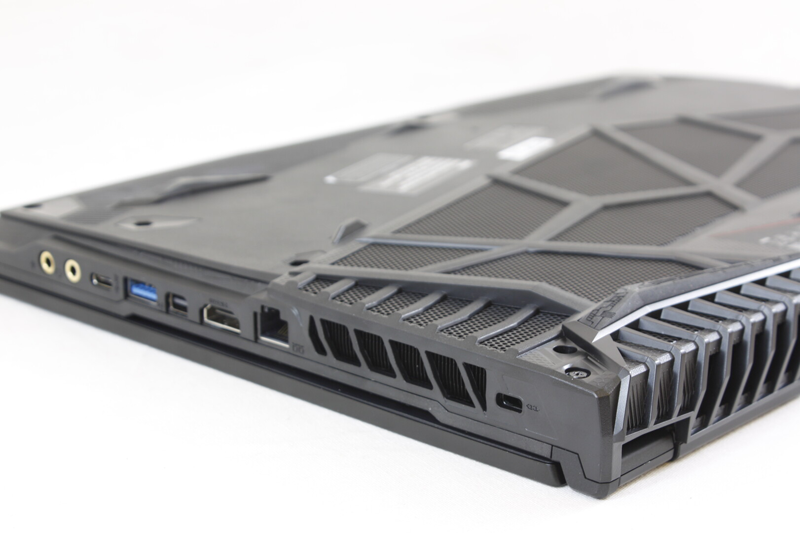
В первые несколько месяцев ноутбук работал прекрасно, однако, спустя некоторое время начал очень сильно греться. При проверке температур в Intel XTU показывало температуры 95+ градусов в довольно требовательной игре Insurgency: Sandstorm, которая загружала процессор примерно на 70%, а видеокарту на 100%.
Все дальнейшие действия вы делаете на свой страх и риск. Однако, если все сделать грамотно, автор не видит ничего опасного.
Шаг первый.
Скачиваем программу Intel XTU. Она позволяет не только в реальном времени на графиках отслеживать показатели нагрузки и температуры компонентов, но и в два клика управлять напряжением на этих компонентах.
Наша задача - понизить с помощью данной программы напряжение, которое дает система на процессор. Дело в том, что изначально при производстве процессора в них закладывается небольшой потенциал по направляемому на него напряжению с целью компенсировать дефекты производства. Вкратце - процессор, который стоит в вашем ноутбуке, может получиться на заводе хорошим или не очень. Не очень хорошему процессору для стабильной работы необходимо чуть больше напряжения, которое и закладывает производитель. Нашей задачей является "скинуть" это лишнее напряжение, которое процессору не нужно, и заставляет его греться сильнее. То есть, провести андервольтинг, undervolting, убрать лишний вольтаж.
Для этого двигаем ползунок "Core voltage offset" влево до того значения, на котором наш процессор сможет работать при 100% нагрузке и не перезагружать ноутбук. Для моего ноутбука оптимальное значение -0.150 V. Для вашего ноутбука оно может быть другим, подбирается методом перебора. То есть меняем значение напряжения с шагом 0.005V в минус и тестируем. Если ноутбук перезагрузился - ничего страшного, значения сбросятся автоматически. После этого оставляем то значение, при котором ноутбук не перезагружается и стабильно работает при загрузке процессора на 100%.
Шаг второй. Опасный.
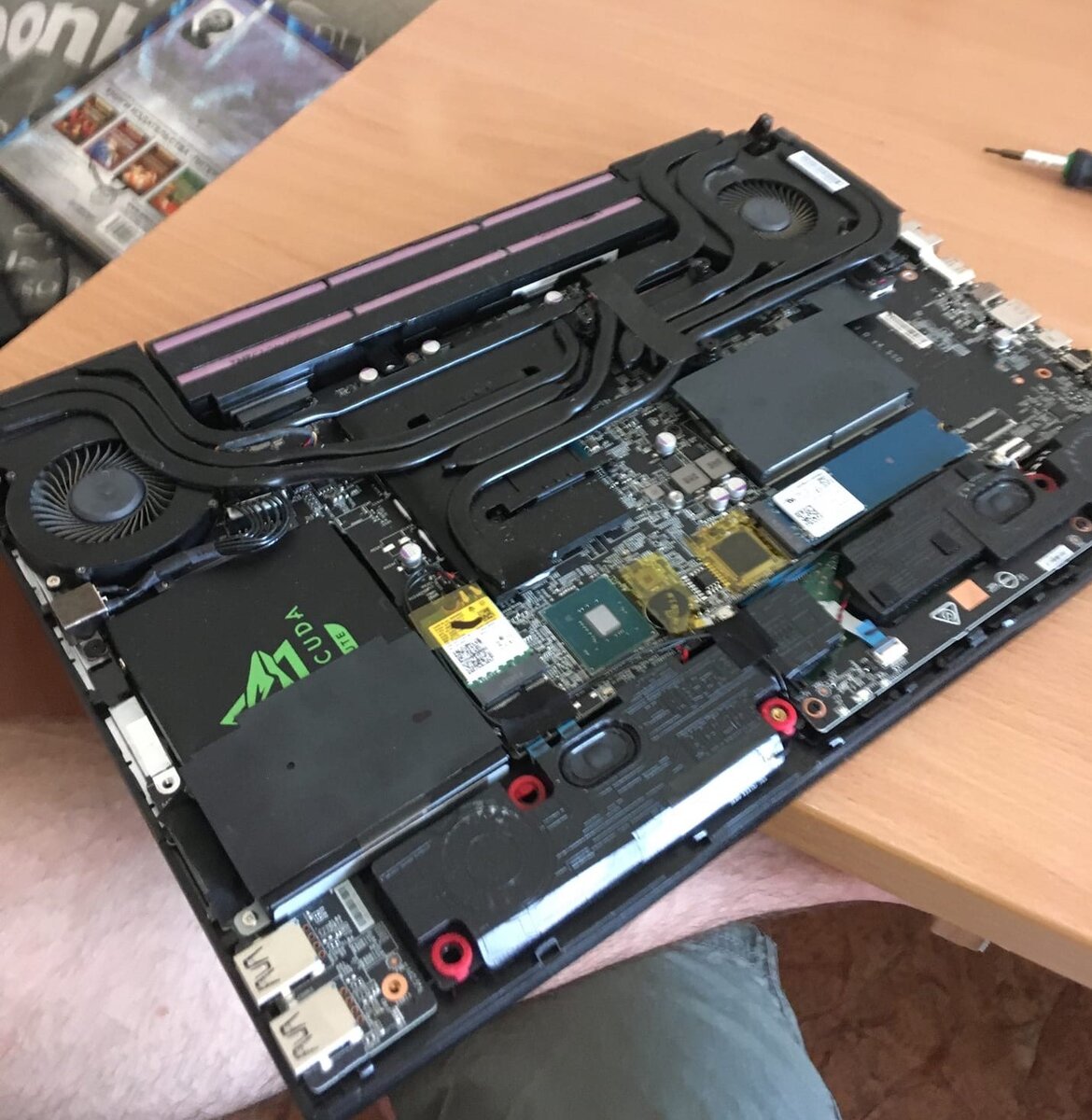
Снимаем систему охлаждения ноутбука и видим такую картину, что термопаста на банках памяти видеокарты абсолютно сухая, а термопаста на кристаллах процессора оставляет желать лучшего.
Поскольку ноутбук игровой, прибегнем к радикальному решению проблемы с охлаждением. Но придется немного потратиться, в районе 2500 рублей и чуть-чуть Фонервов.
На всех банках памяти и прочих контроллерах вместо белой термопасты лепим очень хорошие термопрокладки - Gelid GP Extreme.
Есть различные варианты проводников тепла между кристаллами процессоров, которые различаются по теплопроводности. Не будем вдаваться в обозначения, но возьмем теплопроводность самой дорогой и проверенной термопасты в 11 условных единиц. Существует такая вещь, как жидкий металл - определенный состав из жидких металлов, который обеспечивает теплопроводность в 82 условных единицы, что гораздо больше, чем у самой топовой термопасты. Его и будем мы использовать вместо термопасты на кристаллах процессора и видеокарты.
Однако, тут кроется одна маленькая загвоздка. Если термопаста является не токопроводящим составом, то жидкий металл проводит электричество. И в случае, если при нанесении его на кристалл ноутбука, вы капнете на материнскую плату - произойдет короткое замыкание и элементы ноутбука могут выйти из строя. Также такое может случиться и при транспортировке, но я уже долгое время ношу ноутбук на работу в рюкзаке, за четыре месяца все в порядке :)
Но мы не из робкого десятка, так что выбираем жидкий металл, я выбрал Thermal Grizzly Conductonaut, и максимально обезопасим себя от возможных последствий - не дадим жидкому металлу скатиться на плату ноутбука. Для этого используем термоскотч (желтый прозрачный на фото ниже).
Перед нанесением жидкого металла на кристаллы стоит изолировать чипы и материнскую плату простым наклеиванием термоскотча (желтая прозрачная штука) на те элементы, куда может скатиться капля жидкого металла, только после этого мы капаем жидкий металл на кристалл и распределяем его по всей площади чипов. Как видно на фото, я немного капнул мимо графического процессора, но термоскотч сделал свое дело.
Итог
Собираем ноутбук обратно и наслаждаемся температурами в максимум 82 градуса по процессору и 72 градуса по видеокарте при игре в Assassin's Creed: Odyssey при загрузке видеокарты и процессора на 100% и хорошим фпс без потери производительности из-за перегрева. Температуры упали примерно на 15 градусов. Все это благодаря проделанным манипуляциям и хорошей системе охлаждения, которую установил производитель ноутбука (теплотрубки, радиаторы и турбины).
Перед всеми манипуляциями советую посмотреть видео на ютубе про жидкий металл. Лично я уже 4 месяца после проделанных манипуляций играю в игры и даже не думаю о перегреве, в ноутбуке все работает как надо, коротких замыканий не было.