Найти в Дзене
Guid Games

Как оптимизировать свой ПК? Повышение Fps в играх!

Сегодня пойдёт речь по оптимизации своего ПК , эта программа подойдёт и для слабых пк и для достаточно хороших. Win Tweaker Эта программа поможет полностью вести контроль над вашим пк. (Запускайте от имени Администратора ) Параметры Windows Заходите в конфиденциальность и выключаете каждый пункт ( кроме микрофона , камеры ) Отключение визуальных эффектов Windows — очень красивая система, в её интерфейсе используется много анимационных эффектов, переходов и визуализаций. Однако всё это повышает нагрузку на оперативную память и процессор и тем самым снижает быстродействие системы. Визуальные эффекты системы рекомендуется отключить. После перезагрузки компьютера система будет работать быстрее, так как визуальные эффекты перестанут потреблять ресурсы. Настройка схемы электропитания Этот параметр в обсуждении не нуждается. Для владельцев ноутбука – скорее всего лучше не трогать, ну а всем остальным можно изменить значение по-умолчанию. Для этого в том же окне «Параметры» на вкладке «П
Оглавление

Сегодня пойдёт речь по оптимизации своего ПК , эта программа подойдёт и для слабых пк и для достаточно хороших.

Win Tweaker

Эта программа поможет полностью вести контроль над вашим пк. (Запускайте от имени Администратора )

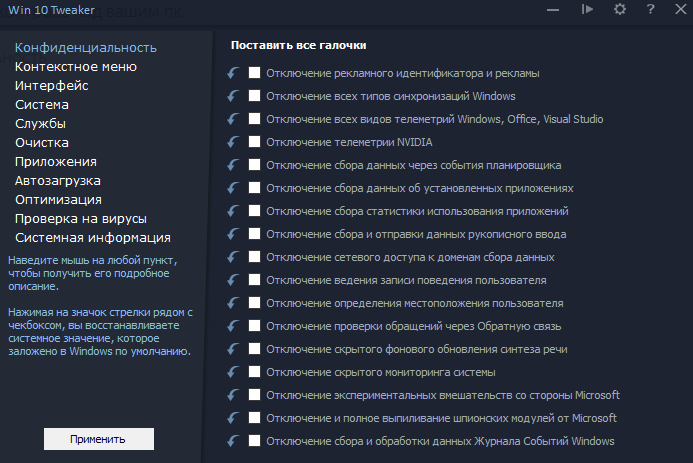
  • Отключаем всё в кладке конфиденциальность
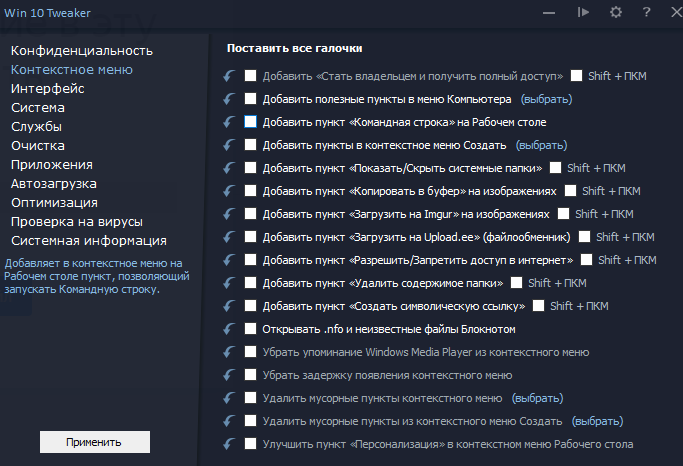
  • В контекстном меню убираем последние 5 пунктов
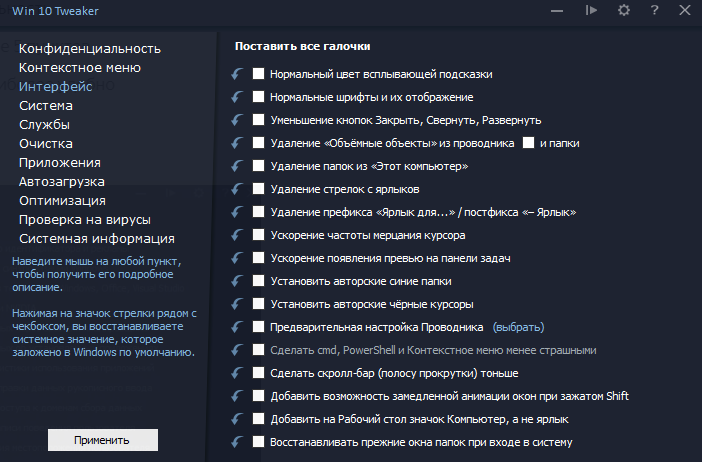
  • В интерфейсе делаете как вам будет наиболее удобно
  • Системе делаете как показана на скрине
  • Службы можете сделать по вашим критериям и чем вы пользуетесь
  • Очистку производите всего , если у вас вылетает при очистке браузеров , то можете убрать пункт
  • В приложениях по мере использования вами этих приложений
  • Автозагрузку выбираете , что нужно именно вам
  • Вкладку оптимизацию лучше не трогать
  • После всех регулирований нужно сделать перезагрузку пк
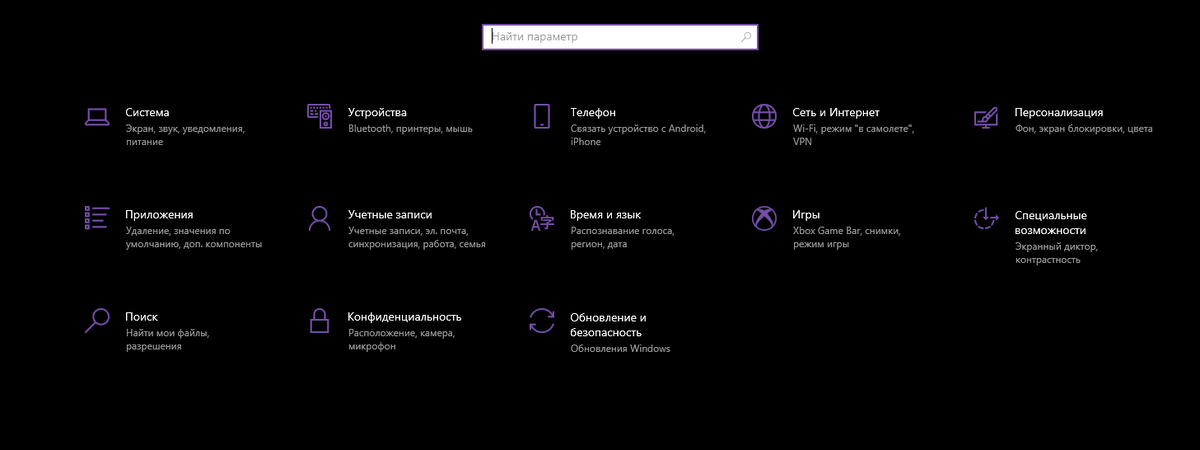
Параметры Windows

Заходите в конфиденциальность и выключаете каждый пункт ( кроме микрофона , камеры )
-2

Отключение визуальных эффектов

Windows — очень красивая система, в её интерфейсе используется много анимационных эффектов, переходов и визуализаций. Однако всё это повышает нагрузку на оперативную память и процессор и тем самым снижает быстродействие системы. Визуальные эффекты системы рекомендуется отключить.

Щёлкаем правой кнопкой мыши по значку компьютера и выбираем «Свойства».Щёлкаем правой кнопкой мыши по значку компьютера и выбираем «Свойства»
В колонке слева открываем ссылку «Дополнительные параметры системы».В колонке слева щёлкаем по ссылке «Дополнительные параметры системы»
В открывшемся окне свойств открываем вкладку «Дополнительно» и щёлкаем по кнопке «Параметры» в графе «Быстродействие».Для перехода к настройкам визуальных эффектов открываем вкладку «Дополнительно» и щёлкаем по кнопке «Параметры» в графе «Быстродействие»
Во вкладке «Визуальные эффекты» отмечаем пункт «Обеспечить наилучшее быстродействие» и сохраняем изменения кнопкой OK.Отмечаем пункт «Обеспечить наилучшее быстродействие», в результате чего визуальные эффекты будут отключены, и сохраняем изменения кнопкой OK

После перезагрузки компьютера система будет работать быстрее, так как визуальные эффекты перестанут потреблять ресурсы.

Настройка схемы электропитания

Этот параметр в обсуждении не нуждается. Для владельцев ноутбука – скорее всего лучше не трогать, ну а всем остальным можно изменить значение по-умолчанию. Для этого в том же окне «Параметры» на вкладке «Питание и спящий режим» есть «Дополнительные параметры питания». В этом окне необходимо выбрать «Высокая производительность». Ощутимого прироста это, конечно, не даст, но все равно совсем будет не лишним. ЧИТАЙТЕ ТАКЖЕ: Настройка и оптимизация SSD в Windows 10     На вкладке «Автономные карты», кстати, также можно все отключить. Вряд ли они нужны большинству пользователей. Для ноутбуков сменить схему электропитания можно также через «Центр мобильности Windows»:

Отключение отправки отчётов

Отправка отчётов — это скрытая служба Windows, которая собирает, хранит и отправляет некоторую информацию в Microsoft. Конечно, её работа потребляет ресурс компьютера, а так как непосредственной пользы она не приносит, то рекомендуется её отключить.

Открываем меню «Пуск», в списке программ находим папку Windows PowerShell и одноимённую программу в ней. Щёлкаем правой кнопкой по приложению и выбираем «Запуск от имени администратора».Щёлкаем правой кнопкой по Windows PowerShell и выбираем «Запуск от имени администратора»
В открывшемся терминальном окне вводим и запускаем для проверки службы команду Get-WindowsErrorReporting.В окне консоли Windows PowerShell вводим и запускаем для проверки службы команду Get-WindowsErrorReporting
Если консоль выдаёт результат Enabled, то есть служба включена, — вводим и выполняем команду Disable-WindowsErrorReporting. Ответ True означает что команда отработала правильно, и повторная проверка работоспособности службы покажет результат Disabled.В консоли Windows PowerShell вводим и запускаем команду Disable-WindowsErrorReporting

  • Перезагружаем компьютер.
  • Если службу нужно включить, вводим команду Enable-WindowsErrorReporting и выполняем перезапуск системы.

Ну и конечно не могу не попросить вас поставить "Лайк" и "Подписаться" на мой канал.