Всем привет, сегодня мы с вами разберём установку и использование RTX Voice на ПК.
Важно: Работает это только на видеокартах RTX от Nvidia. Чуть ниже покажем способ запустить всё это дело на любых карточках Nvidia GTX и т.д, главное наличие CUDA ядер.
Установка
1. Скачиваем установщик по ссылке: https://developer.nvidia.com/rtx/broadcast_engine/secure/NVIDIA_RTX_Voice.exe
После скачивания запускаем установщик
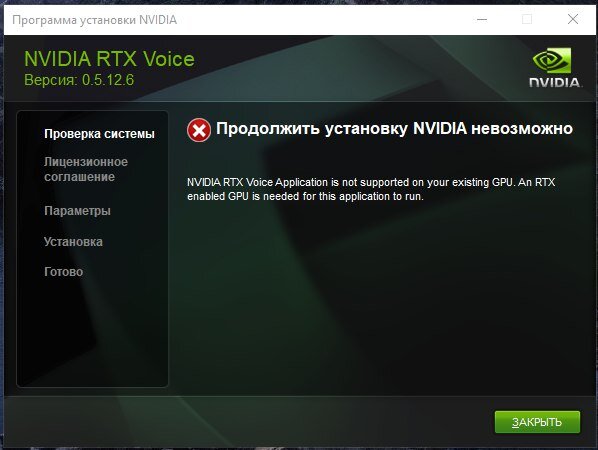
Перед вами будет такая картина о том, что видеокарта не поддерживается. Если у вас RTX, то всё пройдёт гладко
А теперь решим данную проблему:
Переходим в проводнике по пути: C:\temp\NVRTXVoice\NvAFX
Если имеем Notepad++, переходим к пункту 2
1.Открываем свойства файла RTXVoice.nvi и ставим полный доступ в разрешениях, Пользователя ищем с именем LogonSessionid.
2.Теперь открываем этот файл через блокнот либо Notepad++
Удаляем полностью код с тегами <constraints>
3.Нажимаем сохранить.
Теперь переходим в папку NVRTXVoice:
4. Заново запускаем установщик
И всё, теперь мы можем установить программу!
Использование
После установки у нас сразу же откроется программа
Input device - указываем свой микрофон для того, что бы весь звук с вашего микрофона обрабатывался шумоподавлением.
Output device - здесь выбираем ваши колонки/наушники, если хотите включить шумоподавление речи собеседника.
Шкала Noise Suppression: Процент шумоподавления. Чем выше, тем меньше шумов(но возможно хуже голос)
Допустим выбрали свой микрофон
И хотим, поговорить в скайпе без лишних помех для собеседника (у вас работает перфоратор, или кричит ребенок)
Выбираем в микрофоне RXT Voice
Так же можно поступить и с любой другой программой (Zoom, Discord, OBS, Xplit и тд), просто укажите RTX Voice в приложении как микрофон.
А можно и вовсе установить данный микрофон Nvidia RTX Voice по умолчанию
По началу ваш голос будет казаться "роботизированным", но со временем нейросеть обучится и ваш голос станет звучать гораздо лучше.