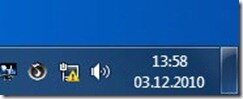
На большей части компьютеров на работе нет прямого доступа в интернет, вследствие чего в Windows в трее на значке сетевое подключение появляется восклицательный знак. На работу локальной сети это не влияет, но не радует глаз и точно нервирует пользователей. Чтобы избежать вопроса о неработоспособности сети, нужно восклицательный знак убрать. Можно полностью скрыть иконку сетевого подключения в трее, но это не наш метод.
Отключить можно в реестре, либо через локальные групповые политики:
1. Отключаем через реестр
[HKEY_LOCAL_MACHINE\SYSTEM\CurrentControlSet\services\NlaSvc\Parameters\Internet]
"EnableActiveProbing"=dword:00000000
В этой же ветке реестра можно изменить условия проверки подключения к интернету.
"ActiveWebProbeHost"="www.msftncsi.com"
"ActiveWebProbePath"="ncsi.txt"
"ActiveWebProbeContent"="Microsoft NCSI"
"ActiveDnsProbeHost"="dns.msftncsi.com"
"ActiveDnsProbeContent"="131.107.255.255"
Этот тоже отрубаем:
[HKEY_LOCAL_MACHINE\SOFTWARE\Policies\Microsoft\Windows\NetworkConnectivityStatusIndicator]
"NoActiveProbe"=dword:00000001
2. Отключаем через групповые политики:
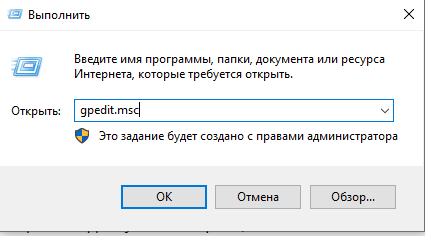
Чтобы запустить редактор локальных групповых политик в меню Пуск набираем gpedit.msc и запускаем с правами администратора. (В Windows XP — Пуск — Выполнить — gpedit.msc)
gpedit.msc
Редактор локальных групповой политики –> Локальный Компьютер –> Административные шаблоны -> Система -> Управление связью через Интернет -> Параметры связи через Интернет
Ищем параметр
«Отключить активное зондирование для индикатора состояние сетевого подключения» – меняем значение на Включить. (Для Windows 7)
«Отключить активные проверки индикатора работоспособности сетевых подключений» – меняем значение на Включить. (Для Windows 10)
Изменить значение остальных параметров можно тут:
Редактор локальных групповой политики –> Локальный Компьютер –> Административные шаблоны –> Сеть –> Индикатор состояния сетевого подключения
"Адрес DNS сервера организации, который используется для проверки"
"Имя сайта DNS сервера организации, который используется для проверки" и т.д.
3. На данном этапе мы отключили механизм проверки сетевого подключения к Интернету, но восклицательный знак на иконке в трее остался.
Чтобы убрать значок идем:
Редактор локальных групповой политики –> Локальный Компьютер –> Административные шаблоны –> Сеть –> Сетевые подключения
Меняем значение параметра на включить
Не показывать значок сети только локальный доступ – Включить
Это значит, что если этот параметр включен, значок интернет-доступа будет отображаться на панели задач, даже когда пользователь подключен к сети только с локальным доступом.
Либо проделать тоже самое с помощью реестра:
[HKEY_LOCAL_MACHINE\SOFTWARE\Policies\Microsoft\Windows\Network Connections]
"NC_DoNotShowLocalOnlyIcon"=dword:00000001
После всех эти манипуляция Windows не будет ломиться на сервер Microsoft для проверки наличия подключения к интернету, и иконка подключения к сети на панели задач будет без восклицательного знака.