Представляю Вашему вниманию топ 5 функций IPhone, о которых вы, скорее всего, не слышали.
Если вы уже знаете об этих фишках - пишите в комментариях +,
А если нет - подписывайтесь на канал и я расскажу ещё много необычных и полезных секретов.
Итак, поехали:
5 место.
Любите делать фотографии, но часто что-то не помещается в кадр?
Мало кто знает, что, включив режим «панорама» в камере, вы можете сделать фотографию как с широкоугольного объектива.
Что для этого потребуется?
Давайте наглядно и по порядку:
Сразу оговорюсь, включение сетки в настройках камеры (Настройки->Камера->Сетка) сильно облегчит дальнейшую работу.
Далее: переворачиваем телефон горизонтально, чтобы максимально расширить угол обзора камеры.
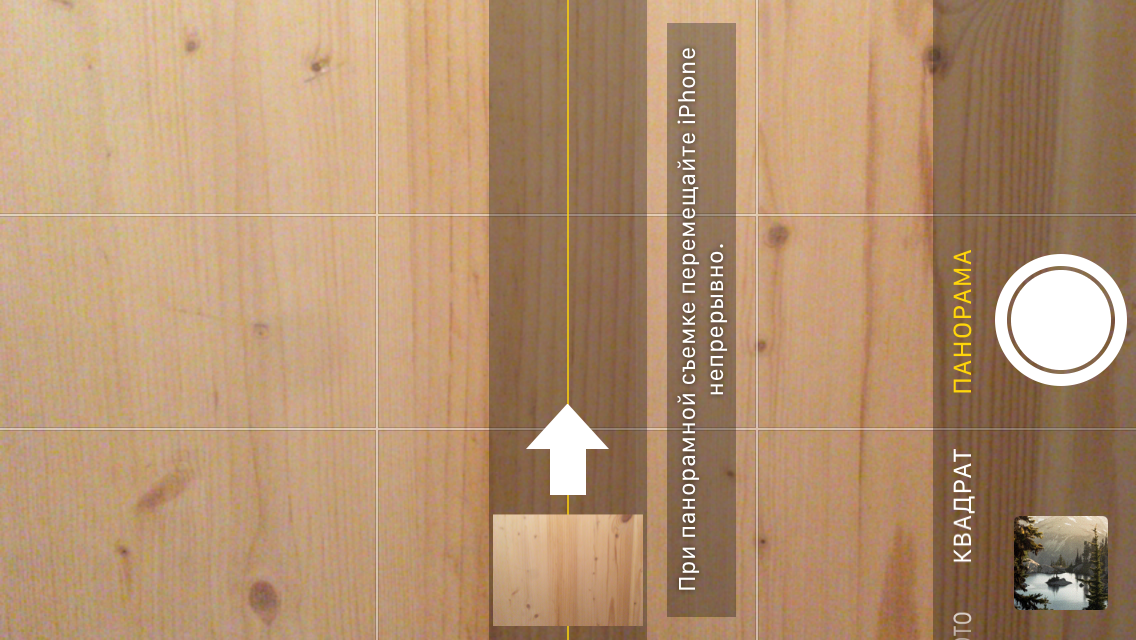
Главное тут: вести ровно и не трястись.
И последнее: вовремя остановиться.
Доводим фотографию ровно до первой насечки на сетке и вуаля!
Попробуйте сами!
P.S. Не забудьте нажать на остановку съёмки, иначе все накроется.
4 место.
Вы часто даете свой телефон кому-то?
Может, кому-нибудь понадобился калькулятор, а вы переживаете, что человек начнет лазить в вашем IPhone?
Настройте гид-доступ!
Всего пару кликов и человек не сможет без пароля выйти из конкретного приложения. Но функции приложения (например, калькулятора) ему будут полностью доступны.
Что сделать, чтобы включить гид-доступ?
Заходим и нажимаем по порядку:
Настройки->Универсальный доступ->Гид доступ.
Дальше вы его включаете и настраиваете как душе угодно. Например, у меня, чтобы включилась эта функция, нужно трижды нажать кнопку Домой и так же ее отключить, но уже с паролем.
Попробуйте, однажды это точно пригодится :)
3 место.
Хотите всегда знать, где ваш ребенок или вторая половинка?
Если и у вас, и у второго человека айфоны, то вы можете настроить функцию Найти IPhone и добавить в раздел Семья того, кого нужно.
Теперь у Вас всегда будет информация о местоположении другого Айфона.
Как включить эту функцию?
Заходим в Настройки->Apple ID-> Семейный доступ.
А теперь заходим в приложение Локатор (Раньше называлось Найти Айфон) и смотрим местоположение пользователя!
2 место.
Часто ли вы видели опечатку в тексте и не могли нажать именно на нее, чтобы исправить? Приходилось довольно долго возиться или вообще стирать весь текст, чтобы исправить это.
В айфонах появилась крайне удобная фишка, которая во множество раз ускоряет набор текста и позволяет моментально исправлять опечатки:
Просто зажмите пробел и вся клавиатура станет полем для вашего пальца - двигайте, куда хотите, а стрелка набора текста будет моментально откликаться.
1 место.
Айфон уже стал не просто телефоном, он стал полноценной частью жизни практически любого человека.
Не удивительно, что даже документы стало возможно подписать прямо на экране смартфона.
Как? Легко!
Сфотографируйте документ (или вам уже прислали его фото) и далее:
Фото->Выбираем Фото->Править->…(три точки)->Разметка-> + -> подпись.
И вот вы уже расписались своей рукой на документе!
А теперь наглядно:
Если вам понравилась эта статья, то подпишитесь, чтобы не пропустить новые интересные и полезные записи!