Ссылка на часть 1 в конце статьи. В этой части мы ознакомимся с такими функциями, как обслуживание устройства, режим двойного экрана, отдельный звук из приложения и другими.
1. Обслуживание устройства
Функция оптимизирует работу устройства: батарею, память и безопасность.
Перед выполнением оптимизации нужно закрыть все фоновые приложения.
Убедитесь, что вы сохранили все нужные изменения перед закрытием.
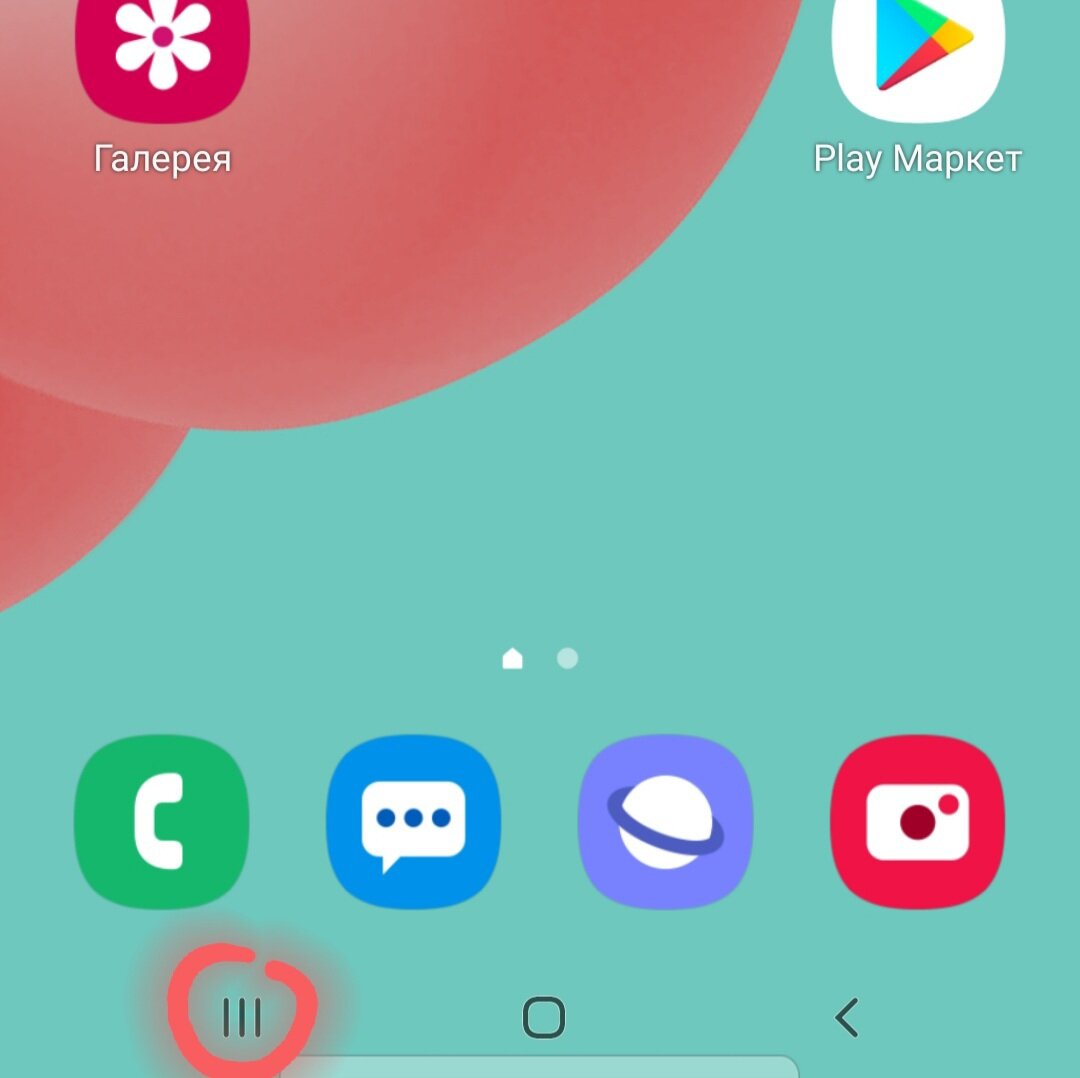
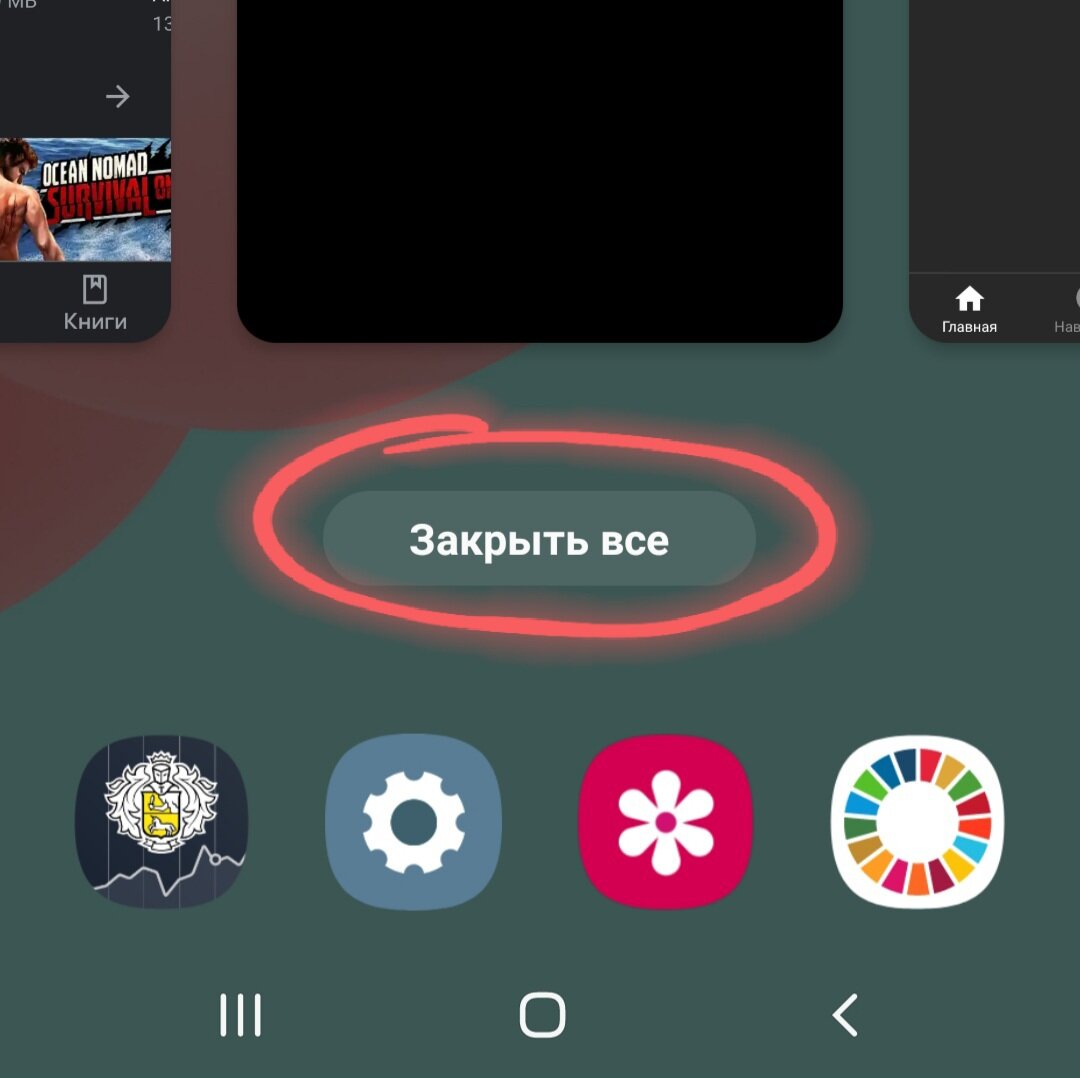
Нажимаем на кнопку Последние приложения и Закрыть все.
Переходим к оптимизации.
Настройки – Обслуживание устройства – Оптимизировать (Кнопка)
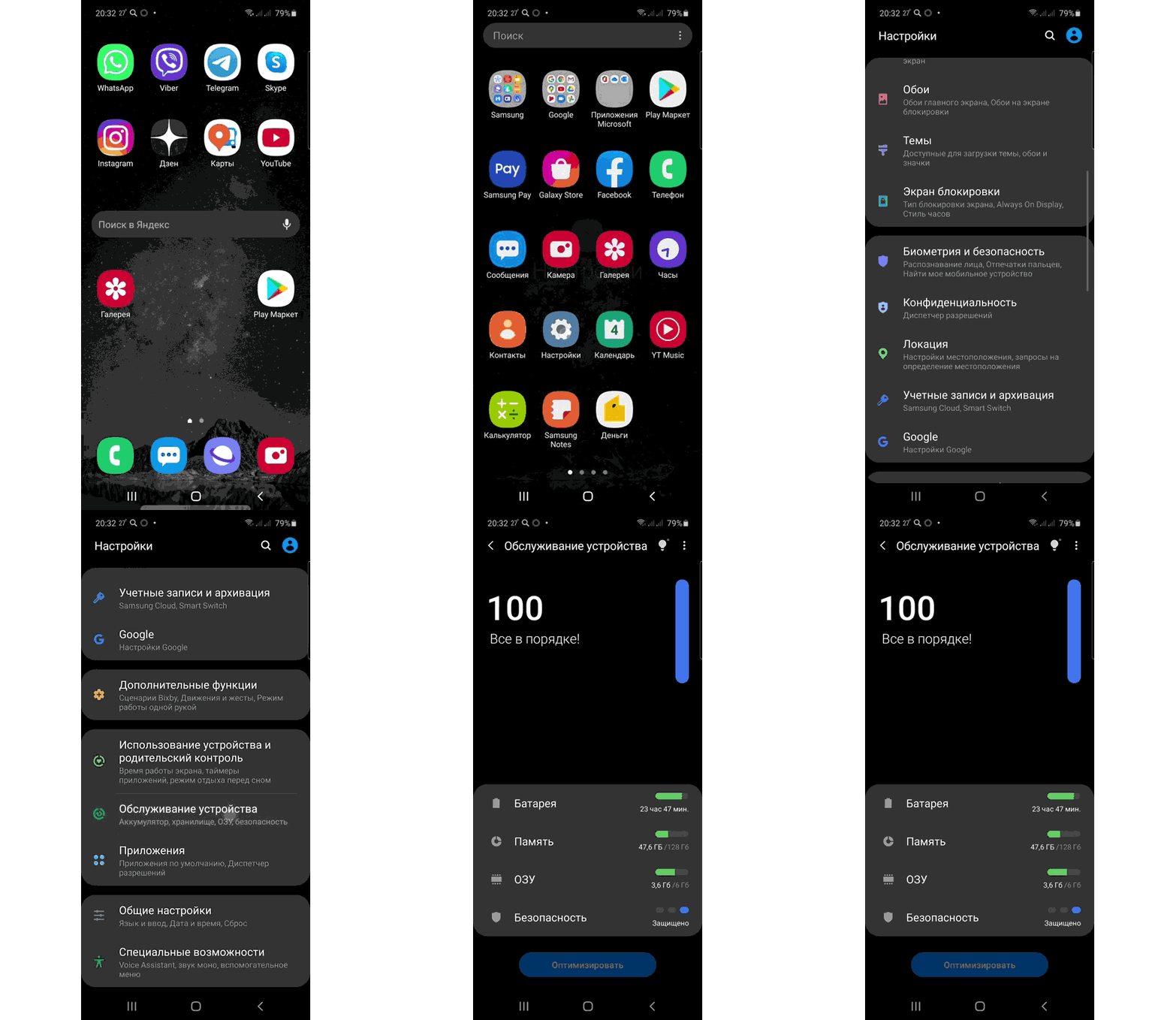
У меня оптимизация 100 из 100 и кнопка не активна, потому что включена автоматическая оптимизация. Как её включить можете посмотреть в пункте 3 статьи Ускоряем ваш Samsung Galaxy A51.
2. Режим двойного экрана
В режиме двойного экрана можно работать в двух приложениях одновременно, например, смотреть фильм и переписываться в мессенджере.
- Запускаем основное приложение (если приложение уже запущено или работает в фоновом режиме – пропускаем этот шаг);
- нажимаем на кнопку Последние приложения;
- нажимаем на значок вверху нужного нам приложения;
- в открывшемся меню выбираем Запуск в режиме разделённого экрана, при этом значок Последние приложения изменится на два прямоугольника, а выбранное приложение зафиксируется сверху;
- если имеются другие фоновые приложения, будет предложено выбрать из них (кнопкой Домой можно вернуться на главный экран), если приложение было единственным открытым – откроется главный экран;
- открываем второе приложение.
Как закрыть?
Закрыть режим разделённого экрана можно несколькими способами.
Сначала рассмотрим вариант, когда наше приложение зафиксировано сверху. Закрыть режим можно, нажав на крестик в центре или потянув за край приложения вверх. Если потянуть край вниз до конца, то приложение откроется в обычном режиме, режим разделённого экрана при этом закроется.
Теперь вариант, когда мы уже находимся в режиме разделённого экрана тут достаточно просто передвинуть линию разделяющую экран до конца вверх или низ, в зависимости от того какое из приложений мы хотим открыть в обычном режиме. Или можно нажать на кнопку Последние приложения и выполнить действия из первого варианта.
Еще 2 пункта из меню
Открыть во всплывающем окне
Приложение открывается в отдельном окне поверх всех остальных приложений, размер окна можно изменять. Пробежимся по кнопкам управления в верхней части окна. Слева на право: первая отвечает за прозрачность окна (изменяется ползунком), вторая сворачивает приложение до значка, третья разворачивает приложение, четвёртая закрывает режим окна.
Закрепить приложение
Функция не даст закрыть закреплённые приложения при нажатии на кнопку Закрыть все, но при этом самостоятельно закрыть приложение смахнув его вверх всё ещё можно. Закреплённые приложения отмечаются изображением замка в белом кружочке. Открепляется нажатием на этот замок.
3. Отдельный звук из приложения
Вывод звука на устройство bluetooth без посторонних звуков уведомлений.
Настройки – Звуки и вибрация – Отдельный звук из приложения – Включить сейчас, выбрать Приложение и Устройство воспроизведения
4. Двойной профиль приложений
Даёт возможность установить на устройство вторую копию приложения (для мессенджеров).
При первой установке будет предложено создать отдельный список контактов выбирая контакты из основного списка.
Настройки – Дополнительные функции – Двойной профиль приложений – выбрать приложение, нажать Установить
5. Sos-сообщение
При троекратном быстром нажатии на боковую кнопку питания на выбранные номера будет отправлено сообщение с 5-ти секундной аудиозаписью и снимками с передней и задней камер.
При включении будет предложено соглашение с условиями использования и выбор контакта для экстренного сообщения.
Настройки – Дополнительные функции – Экстренные сообщения – Включить
Смотрите также:
5 полезных фишек для Samsung Galaxy A51 (часть 1)
10 полезных настроек для Samsung Galaxy A51
Как включить запись экрана на Samsung Galaxy A51?
Как сделать снимок экрана Samsung Galaxy A51?
Всем удачи!