Быстрый запуск , также известный как быстрая загрузка в Windows 10, работает так же, как функция гибридного спящего режима в предыдущих версиях Windows. Технически, функция быстрой загрузки, сохраняет состояние вашей операционной системы в файл для гибернации, это необходимо для того чтобы ускорить процесс запуска, сэкономив время при включении компьютера.
При новой установке операционной системы Windows 10, функция быстрого запуска будет включена по умолчанию. Конечно, у данной функции есть и положительные качества, например она способствует вашему компьютеру включиться за несколько секунд. Но бывает что работает данная функция не так, как хотелось ожидалось.
Принцип работы функции быстрого запуска Windows?
Быстрый запуск - это объединение обычного выключения и функции гибернации. Ваш компьютер с операционной системой Windows 10, выключится как обычно, с закрытием всех запущенных программ, а также закончит сеансы всех пользователей.
Когда вы снова включите ваш компьютер, операционная система Windows, загрузит сохраненное состояние из файла гибернации, и появится экран входа в систему. В данном случае процесс происходит быстрее, потому что, системе не нужно заново загружать ядро Windows и все необходимые компоненты и драйверы, так как они уже загружены из файла гибернации.
Быстрый запуск, чем-то похож на функцию Спящего режима, но в более облегченном режиме.
Быстрый запуск сохраняет только что запущенное состояние Windows, а Спящий режим сохраняет все сеансы пользователей вошедших в систему, включая открытые файлы, папки и программы.
Недостатки режима Быстрого запуска
- Вы не сможете выключить компьютер как обычно.
- Быстрый запуск может повлиять на зашифрованный диск.
- Вы не сможете получить доступ к жесткому диску из другой ОС.
- На некоторых компьютерах невозможно открыть настройки BIOS.
- В некоторых случаях, использовав функцию быстрого запуска, можно получить ошибку на синем экране.
Включение и отключение функции Быстрого запуска
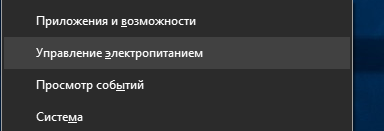
Для отключения или включения функции необходимо открыть электропитание, для этого надо, нажать комбинацию клавиш "Win + X" и открыть "Управление электропитанием"
Далее в правой части нажать на "Дополнительные параметры питания"

Далее в левом меню нажать на "Действия кнопок питания"
Вверху нажать на "Изменение параметров, которые сейчас недоступны" и убрать или поставить галочку "Включить быстрый запуск"
Если у вас отсутствует данная функция, а присутствует только спящий режим и блокировка, это означает, что спящий режим отключен, чтобы включить быстрый запуск необходимо включить спящий режим.
Для этого запустите командную строку от имени администратора, нажав комбинацию клавиш "Win + X" и нажать на "Командная строка (администратор)" либо "Windows PowerShell (администратор)" зависит он версии Windows.
Далее в командной строке вставить команду powercfg /hibernate on и нажать Enter
После чего должен появится режим Быстрый запуск и Гибернация.