В этой статье вы узнаете, как эффективно использовать монитор производительности Hyper-V и поддерживать производительность вашего узла. Мы часто видим, что многие администраторы серверов, когда они начинают получать предупреждения о производительности, они начинают переносить виртуальные машины на другие узлы. Это не всегда правильное решение.
В случае предупреждений инструмент мониторинга производительности Hyper-V может быть очень полезен. В мониторе производительности, вы можете смотреть на счетчики логических процессоров Hyper-V и виртуальных процессоров Hyper-V.
Логический процессор Hyper-V Общее время выполнения
Логический процессор Hyper-V полезен для измерения фактической загрузки процессора на сервере. Когда возникает проблема с производительностью, большинство админов начинают смотреть на Диспетчер задач. Обратите внимание, что диспетчер задач Windows не показывает фактическую загрузку процессора. Чтобы просмотреть фактическую загрузку процессора, посмотрите на логический процессор Hyper-V, выполнив следующие действия:
- Нажмите на кнопку Пуск.
- Перейдите в раздел Администрирование и выберите пункт монитор производительности.
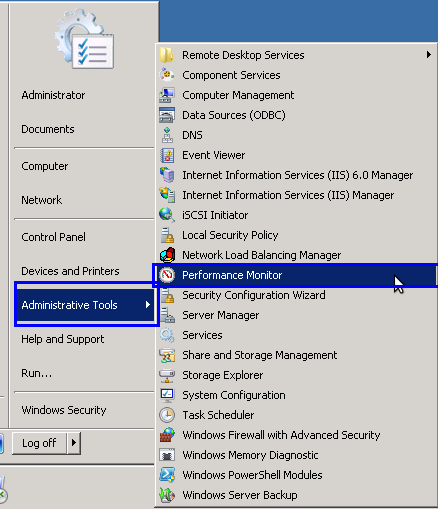
Теперь разверните пункт Инструменты мониторинга и выберите пункт монитор производительности.
- По умолчанию это окно объяснит вам фактическое % процессорного времени.
- Чтобы увидеть общее время работы логического процессора, нажмите на значок Добавить (+).
- На экране появится новое окно добавления счетчиков.
- Теперь выберите HyperV server из выпадающего списка. Если вы не можете найти сервер в выпадающем списке, нажмите на кнопку Обзор ... и найдите соответствующий сервер.
После выбора соответствующего сервера выберите опцию логического процессора гипервизора Hyper-V из списка и нажмите на значок+, чтобы просмотреть дополнительные параметры.
Теперь выберите опцию % Total Run Time и нажмите на кнопку Add>>>>>.
- Вы увидите, что опция % Total Run Time добавлена в список добавленных счетчиков.
- Теперь нажмите на кнопку OK, чтобы отслеживать общее время работы логического процессора.
Вы можете увидеть график для этого. Дважды щелкнув по определенному параметру снизу, вы можете изменить цвет и размер линии.
- Если общее время выполнения составляет менее 60%, то загрузка процессора находится в нормальном состоянии.
- Если он находится между 60% и 89%, то ваш процессор находится в состоянии монитора или предупреждения.
- Однако если вы обнаружили, что он превышает 90%, то он находится в критическом состоянии и производительность сервера будет падать.
Если ваш Hyper-V сервер находится в ситуации 3, вам нужно проверить наличие виртуальных машин с высоким уровнем использования на этом узле Hyper-V сервера.
Виртуальный процессор Hyper-V-гостевая ОС время выполнения
Этот счетчик производительности поможет вам найти виртуальные машины, потребляющие больше всего ресурсов процессора. Чтобы определить, какие виртуальные машины потребляют процессор, выполните следующие действия :
- Нажмите на кнопку Пуск.
- Перейдите в раздел Администрирование и выберите пункт монитор производительности.
Теперь разверните пункт Инструменты мониторинга и выберите пункт монитор производительности.
- По умолчанию в этом окне отображается фактические % процессорного времени.
- Чтобы увидеть общее время работы логического процессора, нажмите на значок Добавить (+).
- На экране появится новое окно добавления счетчиков.
- Теперь выберите HyperV server из выпадающего списка. Если вы не смогли найти сервер в раскрывающемся списке, вы можете нажать кнопку Обзор..кнопка и поиск подходящего сервера.
- После выбора соответствующего сервера выберите опцию Hyper-V Hypervisor Virtual Processor из списка и нажмите на значок+, чтобы просмотреть дополнительные параметры.
- Теперь выберите опцию % Guest Run Time.
- В списке экземпляры выбранного объекта выберите опцию <все экземпляры><все экземпляры>, чтобы просмотреть график всех виртуальных машин.
- Нажмите на кнопку Добавить>>>>>.
- Вы увидите, что опция % Guest Run Time добавлена в список добавленных счетчиков.
- Теперь нажмите на кнопку OK, чтобы отслеживать общее время работы процессора гостевой ОС.
- Вы можете увидеть график для этого.
Теперь определите виртуальные машины, которые больше всего используют процессор. Вы можете узнать имя виртуальной машины, перемещая стрелку мыши по определенной линии графика. Как только вы получите имена виртуальных машин, вы можете войти в эти виртуальные машины, чтобы проверить, есть ли какая-то необычная активность или что-то еще работает на этой виртуальной машине или нет.
Из Диспетчера задач вы должны проверить процессы высокой загрузки процессора этой виртуальной машины. В большинстве случаев с этими услугами должны быть какие-то проблемы. Нет никакого шаблона исправления для устранения такой проблемы. Вы должны действовать в зависимости от ситуации, если это необходимо, вы также можете перезапустить службу, которая нагружает процессор.
Примечание: Когда добавляте счетчик в разделе Инструменты мониторинга - > мониторинг производительности никогда не используйте постоянно счетчик сборщика данных, так как он сохраняет данные в файлах, и он быстро заполнит диск C:, если вы выбрали большое количество счетчиков.