Найти в Дзене
rishat akmetov

Работа в программе Paint Как использовать скриншот для получения части информации с экрана.

Оглавление

Иногда нам нужна не вся информация с экрана компьютера, а только небольшая часть и её надо взять с экрана монитора и потом записать в память компьютера.

Для того чтобы нам взять только кусок небольшой информации с экрана и остальное удалить, нужно создавать много ходовую комбинацию из команд и программ, которые есть в программе ОС Виндовс.

Если вам надо скажем взять небольшую часть информации с экрана и как же это сделать и какие мы должны для этого совершить операции и действия. Сразу скажем это сложная задача, хотя человеку с опытом работы на компьютере это уже кажется не так уж и сложно и даже он скажет это легко и просто.
-2

-3

-4

-5

-6

-7

-8

-9

-10

-11

-12

-13

-14

-15

-16

-17

-18

-19

-20

-21

-22

-23

-24

-25

-26

-27

-28

-29

-30

-31

-32

-33

-34

-35

-36

-37

-38

-39

-40

-41
-42

-43
-44

-45

-46
-47

-48

-49

-50

-51

-52

-53

-54

-55

-56

-57

-58

-59

-60

-61

-62

-63

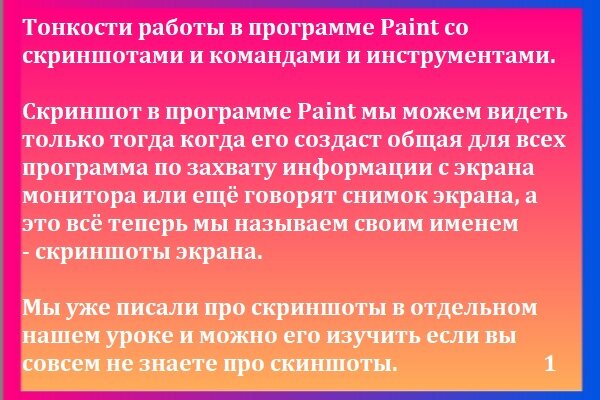
Таким образом вы научились создавать скриншоты и знаете теперь, что они создаются по очереди. Другими словами сразу 10 скажем разных скриншотов создать невозможно. Сначала вы создаёте один скриншот и полностью закачиваете с ним все операции. И только после этого можете создать второй скриншот.

Если вы не соблюдаете правила очерёдности скриншотов вы просто уничтожаете всё свои скриншоты т теряете информацию.

Вы создали скриншот с куклой Алисой и надо этот скриншот постлать в программу Paint для работы, а вы этого не делаете и снова создаёте скриншот с букетом цветов.

Так вот компьютер так не может и он удалит ваш скриншот с куклой Алисой и вы его считайте потеряли.

Если в снова создаёте скриншот с лошадкой на экране, то у вас уже и удалил компьютер и скриншот с букетом цветов.

Компьютер не может сохранять все ваши скриншоты в память свою и предлагает вам это делать через программу Paint.

Но компьютер сохраняет по особому ваши скриншоты.

Вы хотите сделать сначала 10 разных скриншотов и потом их сохранить в память компьютера.

Компьютер так не делает, все 10 сразу он сохранить не может.

Вы сделайте один первый скриншот и сразу его сохраните в памяти.

Сделаете второй скриншот и тоже сразу сохраните его в памяти компьютера.

Потом сделали третий скриншот и тоже сразу сохраните его в памяти компьютера.

А если вы хотите так делаю первый скриншот, делаю второй скриншот, делаю третий скриншот и вот теперь только хочу их сохранить в память компьютера, нет не получиться.

Компьютер вам разрешает сохранять скриншоты только по одному.

Сделал первый -сохранил, сделал второй -сохранил, сделал третий-сохранил, сделал четвёртый -сохранил.

Если вы сделали скриншот экрана, но вам не нужна вся информация. которая есть на экране. Вам нужна часть информации с экрана.

Вы делаете скриншот экрана и тут есть вся информация и потом скриншот вы вставляете в программу Paint и уже в программе у вас есть инструменты и выделения и копирования и вставления и вы сможете взять часть информации, которая я вам нужна и сохранить в памяти компьютера.

Когда вы берёте часть информации с экрана вы можете сохранить и весь скриншот с полной информацией, если хотите. Если не хотите то скриншот можете удалить.

Скриншот вам позволяет создать часть информации которая вам нужна.

Вот такие есть тонкости в использовании скриншотов в программе ОС Виндовс и в программах Скриншот и Paint.

Удачи вам во всём!

Учебные материалы фирмы НИТРОФИНТЕР Санкт-Петербург 2020