Операционная система Windows имеет встроенную функцию ведения журнала, которая позволяет операционной системе Windows собирать диагностические данные о производительности и записывать их журнал. Эти журналы будут полезны для диагностики, чтобы можно было узнать, что происходило с операционной системой, в различных условиях. Все эти диагностические данные сохраняются в папках, и скрываются от пользователей,
Например папка под названием PerfLogs, которая обычно, находится в корне локального диска на котором установлена операционная система, но все файлы в данной папке находятся в скрытом состоянии, а для того чтобы открыть папку PerfLogs, вам необходимы права администратора.

Папка Perflogs это сокращение слова Performance Logs. Данная папка создается операционной системой, в которую система сохраняет все файлы журналов, также в эти файлы включаются, проблемы и отчеты, связанные с производительностью системы и другая информация которая будет полезной.
Системный монитор, берет информацию из журналов, которые находятся в папке PerfLogs, и показывает ее пользователю в удобном в удобном для просмотра и анализа, виде. Также с помощью системного монитора можно запустить диагностику системы.
Для того чтобы открыть и посмотреть файлы в папке PerfLogs, необходимо открыть встроенную в Windows утилиту, под названием "Системный монитор", данная утилита откроет эти диагностические файлы, и покажет пользователю в более понятном для пользователя, виде.
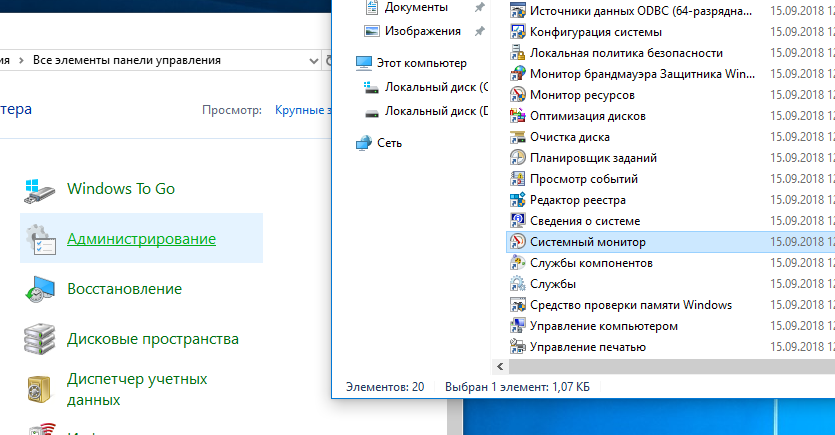
- В поиске написать "Системный монитор" или в панели управления, открыть "Администрирование", и потом откройте утилиту "Системный монитор".
- Откройте список "Группы сборщиков данных" - > "Особые" и в правой части, нажмите правой кнопкой мыши, и выберите "Создать" далее "Группа сборщиков данных" и следуйте указаниям мастера, в котором вы сможете выбрать одно из нескольких шаблонов данных, которые будут собираться.
- После этого запустите только что созданный сборщик данных, для этого необходимо нажать на него правой кнопкой мыши, и выбрать "Пуск", после этого, сборщик данный немедленно начнет сбор данных, которые будут храниться в папке PerfLogs.
Папка в котором будет находится файл с диагностическими данными, будет расположен по следующему пути:
C: \ PerfLogs \ System \ Diagnostics \ <Имя набора сборщиков данных> \ ComputerName_Date-000001
Внутри этой папки находится файл Reports.html, который вы можете открыть в любом браузере и просмотреть сводку файлов журналов производительности, в понятном для пользователей, виде.
Что будет, если удалить папку PerfLogs?
В этой папке находятся только файлы журнала, поэтому вы спокойно можете удалить её, и это не повлияет на работу системы. Но каждый раз когда вы удаляете данную папку, она автоматический создается операционной системой при перезагрузке, соответственно, удалять ее не имеет смысла, плюс ко всему данная папка, занимает мало места на локальном диске.