HidGuardian (HG) - это специальная библиотека драйверов, с довольно ограниченным функционалом, используется для сокрытия устройств ввода в операционной системе (клавиатура, мышь, игровой контроллер).
В статье о эмуляторе XOutput, я уже касался темы применения этого драйвера. Там же был описан один из вариантов его установки.
В этой же статье речь пойдёт про альтернативную установку этого драйвера в систему, и по сути она является дополнением к предыдущей.
Актуально для Windows 7 и выше.
Подготовка
Внимание! Все операции, проводимые для установки HG, предусматривают добавление записей в реестр Windows. Если вы опасаетесь каких-либо ошибок в системе, то лучше воздержитесь от установки. НО, следуя приведённым инструкциям, проблем возникнуть не должно.
Для установки драйвера, вам нужно скачать следующие архивы:
Разархивируйте содержимое в удобное для вас место. (Рекомендую использовать тот же путь, что и я - C:\hg)
Проверьте наличие файлов в папках:
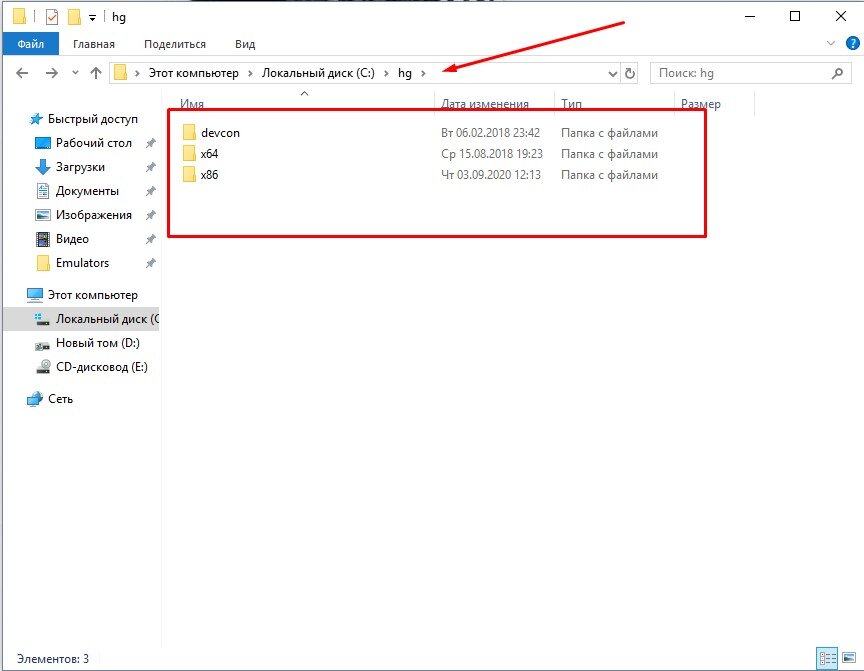
Теперь можно приступать к установке.
Установка драйвера
Перед установкой убедитесь какой разрядности ваша система: x86\x32 или x64. От этого зависит какую папку указывать.
Желательно, чтобы устройство, которое вы намереваетесь скрыть, было подключено к ПК.
Запускаем PowerShell от имени администратора
В появившемся окне вставляем следующие команды или набираем их вручную (важно верно ввести путь, где лежат разархивированные файлы):
- для x86\x32-разрядной системы:
C:\hg\devcon\x86\devcon.exe install C:\hg\x86\HidGuardian.inf Root\HidGuardian - для х64-разрядной системы:
C:\hg\devcon\x64\devcon.exe install C:\hg\x64\HidGuardian.inf Root\HidGuardian
Жмём Enter.
Если путь указан верно, должна появиться надпись:
Device node created. Install is complete when drivers are installed...
Updating drivers for Root\HidGuardian from C:\hg\x64\HidGuardian.inf.
После чего выскочит окно установки ПО устройства. Жмём Установить!
Должна появится строчка "Drivers installed successfully.", в окне PowerShell, сразу под предыдущим сообщением.
Строка ввода снова активна. Вставляем следующую строчку:
- для х86\х32:
C:\hg\devcon\x86\devcon.exe classfilter HIDClass upper -HidGuardian - для х64:
C:\hg\devcon\x64\devcon.exe classfilter HIDClass upper -HidGuardian
Жмём Enter. Появится сообщение, рекомендующее перезагрузить систему:
Class filters changed. Restart the devices or reboot the system to make the change effective.
HidGuardian
Закрываем PowerShell, и перезагружаем компьютер.
Когда ПК загрузится после перезагрузки, проверяем в Диспетчере устройств активность драйвера HidGuardian. В пункте Системные устройства должно появится HidGuardian Virtual Device (их может быть несколько).
Если нужно удалить...
Для удаления виртуального устройства, также открываем PowerShell, и вводим следующие строчки, в соответствии с разрядностью вашей системы и пути к приложению devcon:
C:\hg\devcon\x64\devcon.exe classfilter HIDClass upper !HidGuardian
C:\hg\devcon\x64\devcon.exe remove Root\HidGuardian
На этом всё.